
2027년 상반기 · 웹
웹 디자인 트렌드
화면의 표현과 사용자의 행동을 잇는 인터페이스의 흐름
손작업의 흔적
Naza Alakija의 2026년 9월 웹 개편은 거친 붓선과 정돈된 제목 · 버튼을 함께 사용합니다. 첫 화면의 중심 마크, About의 본문 · 인물사진을 둘러싼 마크, Work 탐색 옆의 작은 붓선이 소개와 탐색에 서로 다른 비중으로 쓰입니다.
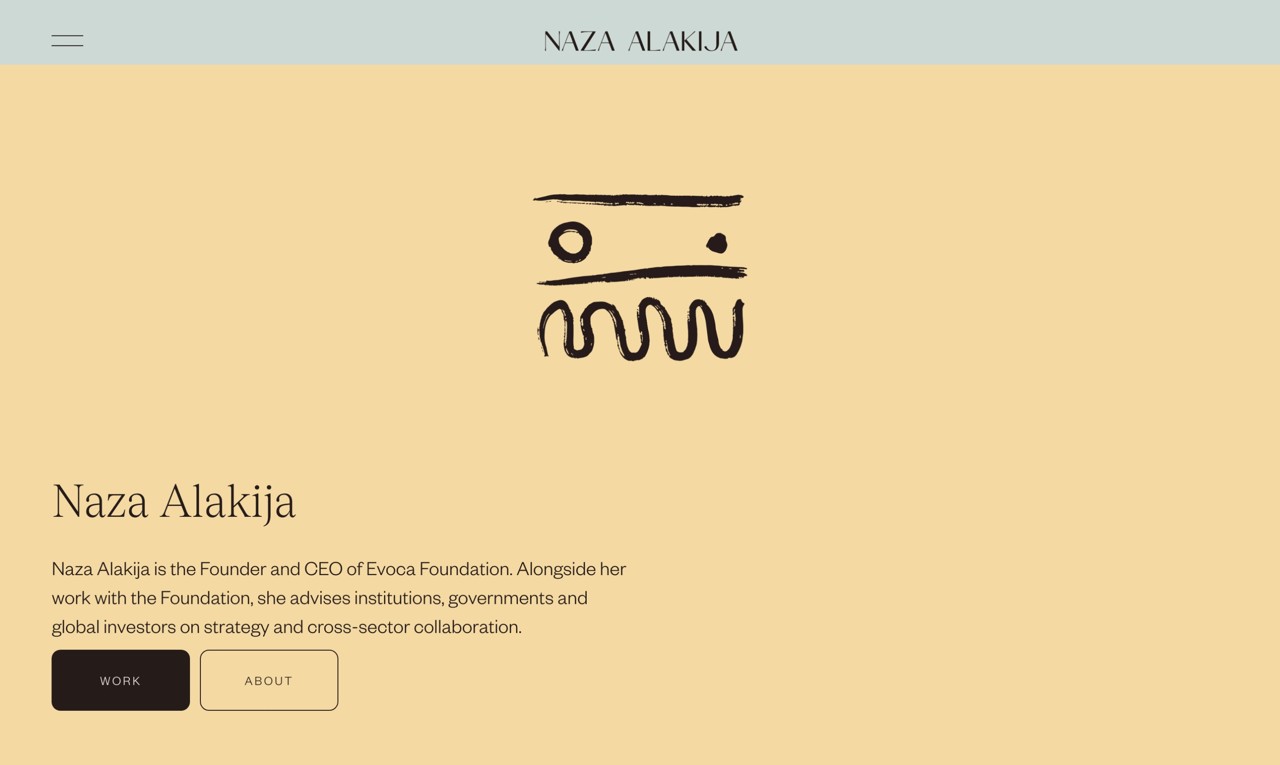
원 · 점 · 두 줄 · 물결의 거친 중심 마크와 이름 · 소개 · Work · About 버튼의 정렬을 비교합니다.
Naza Alakija — 본문과 인물사진을 둘러싼 마크
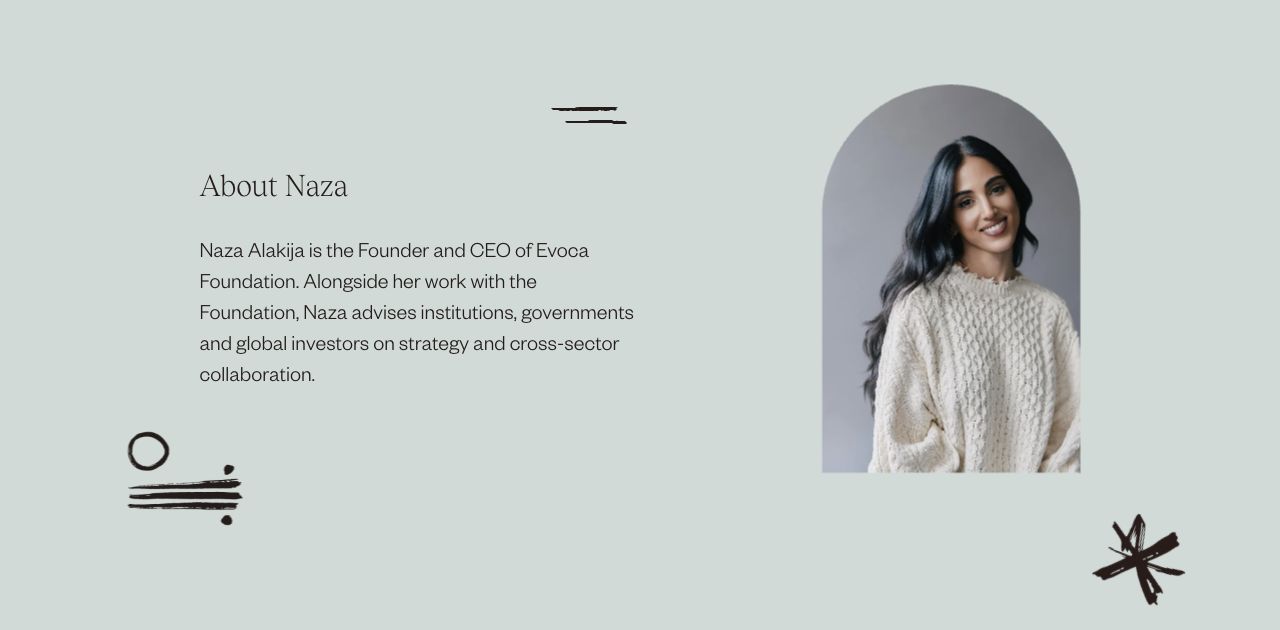
About의 본문과 아치형 인물사진 주변에 서로 다른 세 마크를 배분했습니다.
Naza Alakija — Work 탐색과 작은 붓선
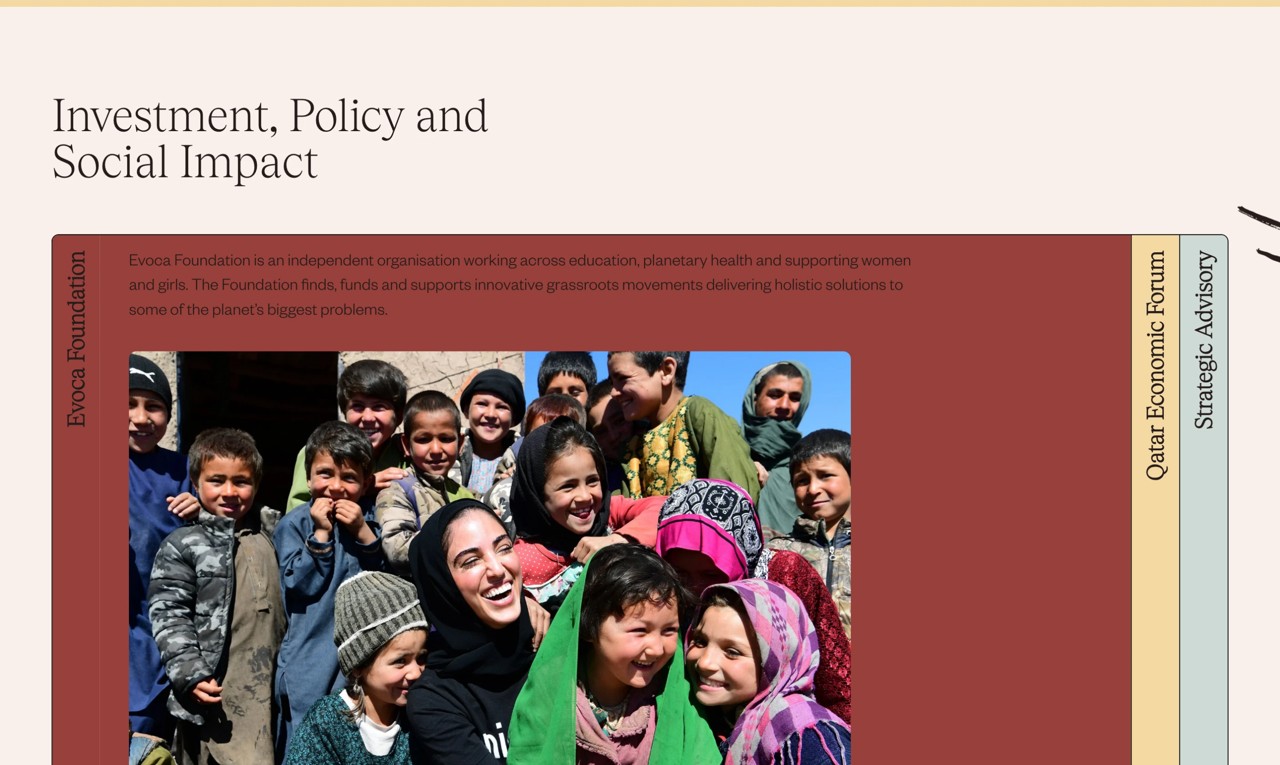
Work의 활동 탐색과 사진 오른쪽의 작은 붓선을 함께 보여 줍니다.
표현의 원리
판단과 적용
사람이나 조직의 관점을 소개할 때 내용에 맞는 마크 몇 개부터 정할 수 있습니다. 중심 그림, 여백의 강조, 탐색 옆의 작은 흔적에 서로 다른 비중을 주세요. 마크를 누를 수 있는 조작부처럼 보이게 만들지 않고 제목 · 링크의 정렬을 함께 확인하는 것이 필요합니다.
- 손작업처럼 보이는 이미지와 실제 수작업을 구분하세요. 제작 출처를 확인한 뒤 수작업 여부를 설명하세요.
주인공이 된 타이포그래피
Obys와 DES의 FORMAT은 기하학적 대형 제목과 작은 설명을 대비하고, 스크롤에 따라 형태와 글자의 크기 · 위치 · 배열을 바꿉니다. Notes 모드에서는 시각 표현과 설명을 함께 살펴볼 수 있습니다.
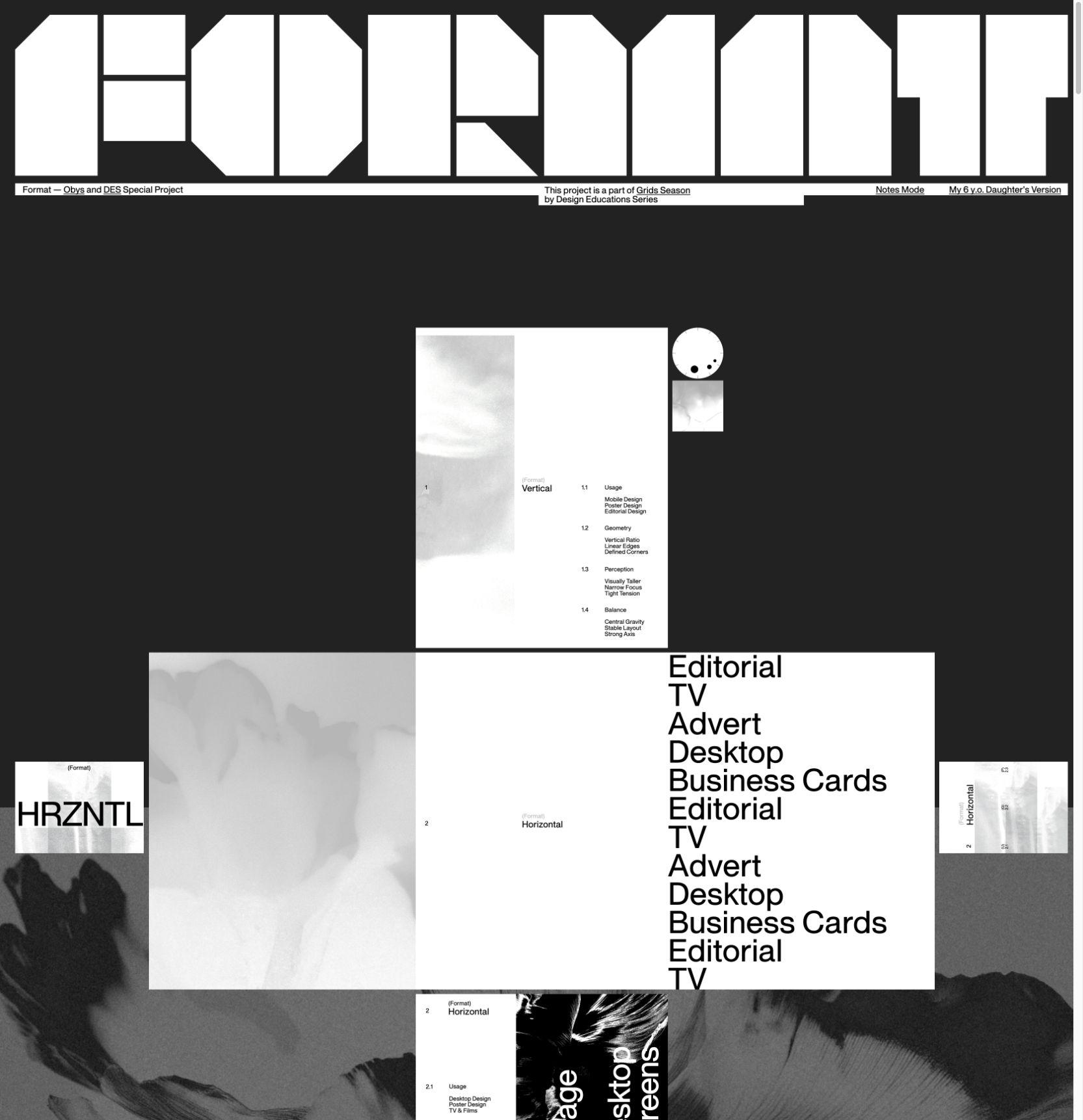
기하학적 FORMAT 제목과 작은 설명 · 모드 선택이 크기 차이로 읽는 순서를 만듭니다.
Notes 모드 — 설명과 화면 구성
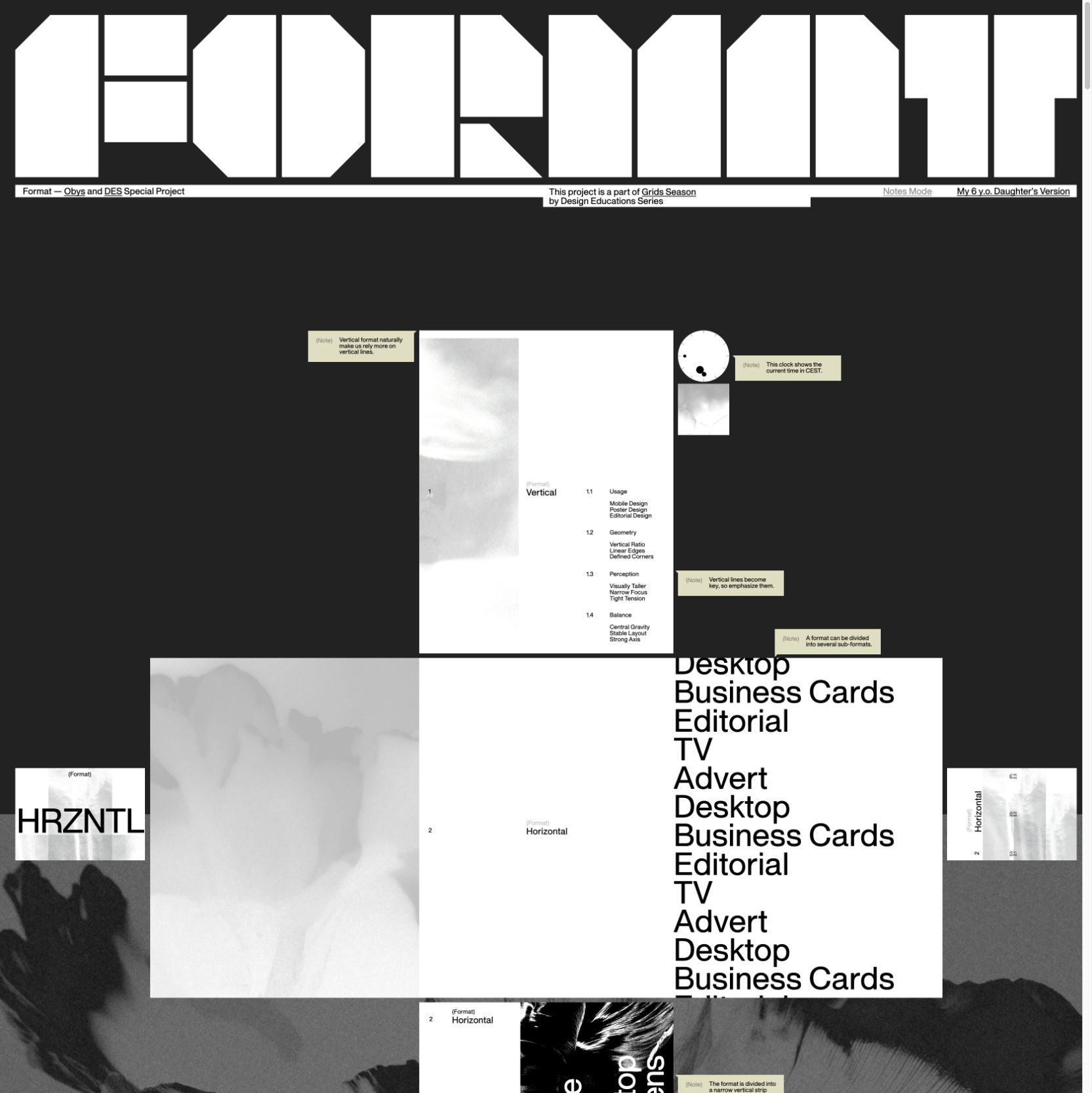
Notes 모드는 형태와 구성에 대한 설명을 화면의 시각 표현과 함께 읽게 합니다.
Circle — 형태와 글자의 배열
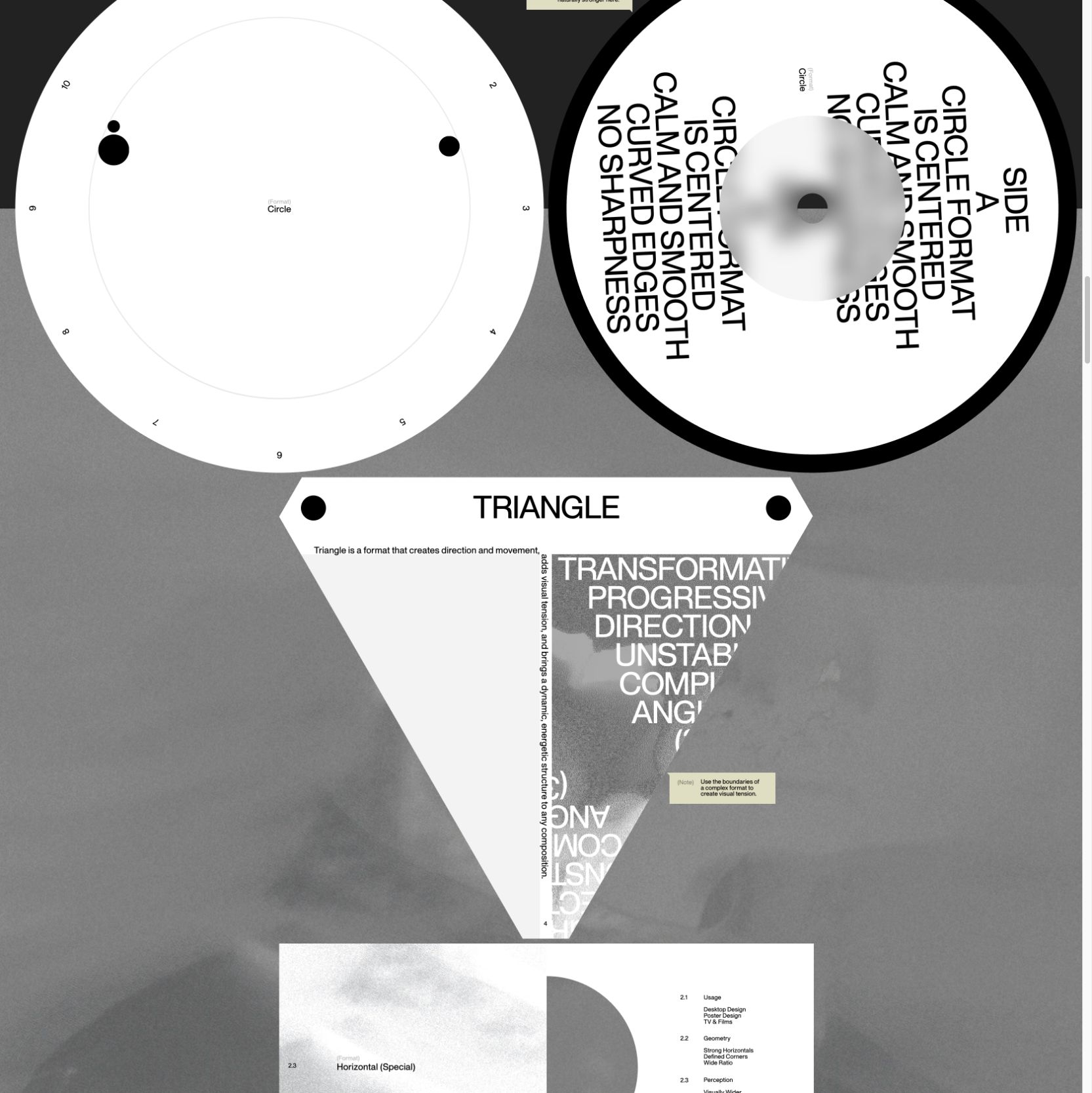
원형과 글자의 배치, 크기와 위치가 변하며 한 화면 안의 시각적 초점을 바꿉니다.
표현의 원리
판단과 적용
짧은 문화 · 전시 · 창작자 소개에서 핵심 단어에 적용할 수 있습니다. 제목이 멈췄을 때의 줄바꿈과 대비를 먼저 정하고 움직임의 범위를 더하세요. 큰 제목 옆의 설명과 필수 조작은 차분하게 남겨 읽는 순서를 이어 주는 편이 적절합니다.
- 필수 조작의 위치를 고정하고, 움직임을 줄이거나 멈추고 읽는 경로도 함께 설계하세요.
반응하는 디지털 재질
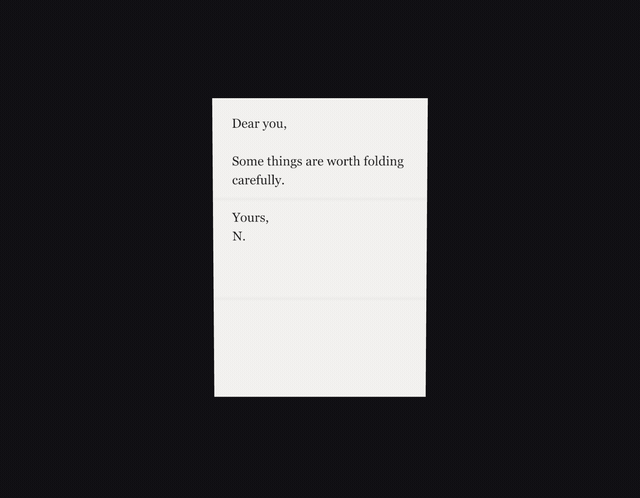
종이를 말거나 모서리를 들고 접는 반응을 디지털 표면에 구현합니다. Paperlab의 세 시연은 인쇄된 내용과 종이 면이 함께 휘는 코드 기반 재질 표현입니다. 실제 종이나 손작업을 촬영한 기록과 구분해 읽을 수 있습니다.
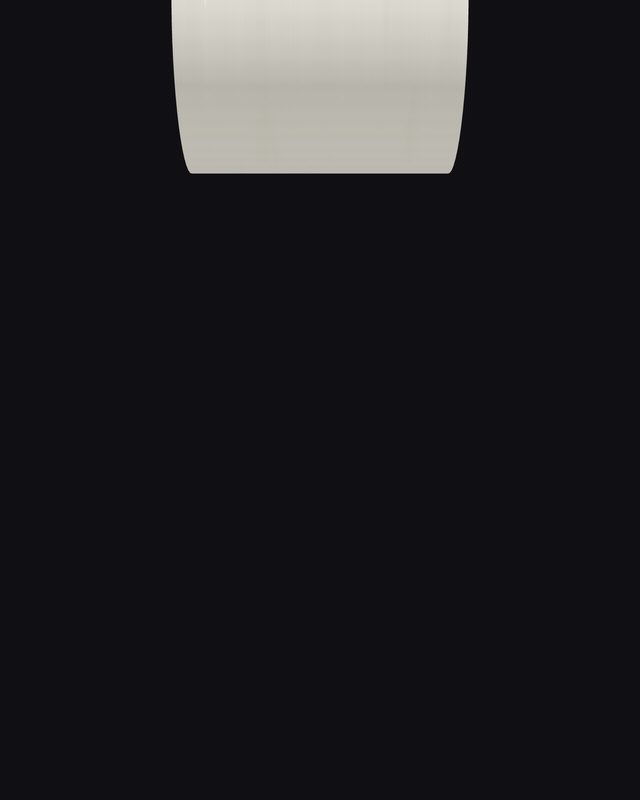
Paperlab - 들리는 카드 모서리
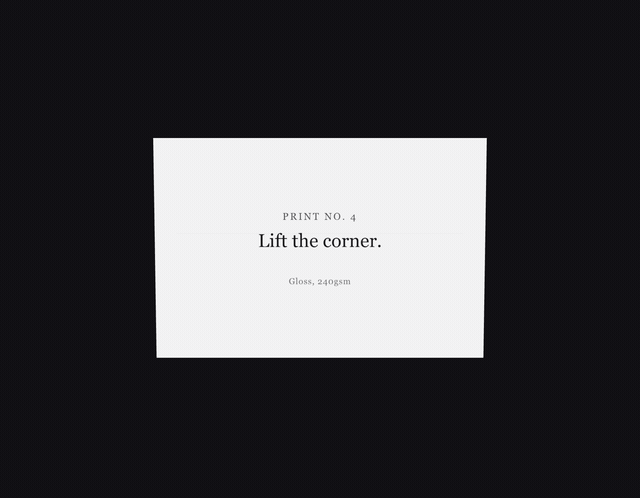
Paperlab - 세 부분으로 접는 편지
표현의 원리
판단과 적용
브랜드 디자인 시스템
브랜드의 색 · 서체 · 움직임을 첫인상에서 제품 설명까지 연결합니다. 2026년 9월 공개된 Atum은 세리프 제목과 녹색 화면을 유지하면서 결제 정보를 단계별로 보여줍니다.
첫 화면의 글자와 색이 제품 설명에서도 이어지는지 보세요. 콘솔 시연과 TEST MODE 화면은 같은 기술을 단계와 확인 정보로 다르게 설명합니다.[39]
과정과 확인 정보의 차이
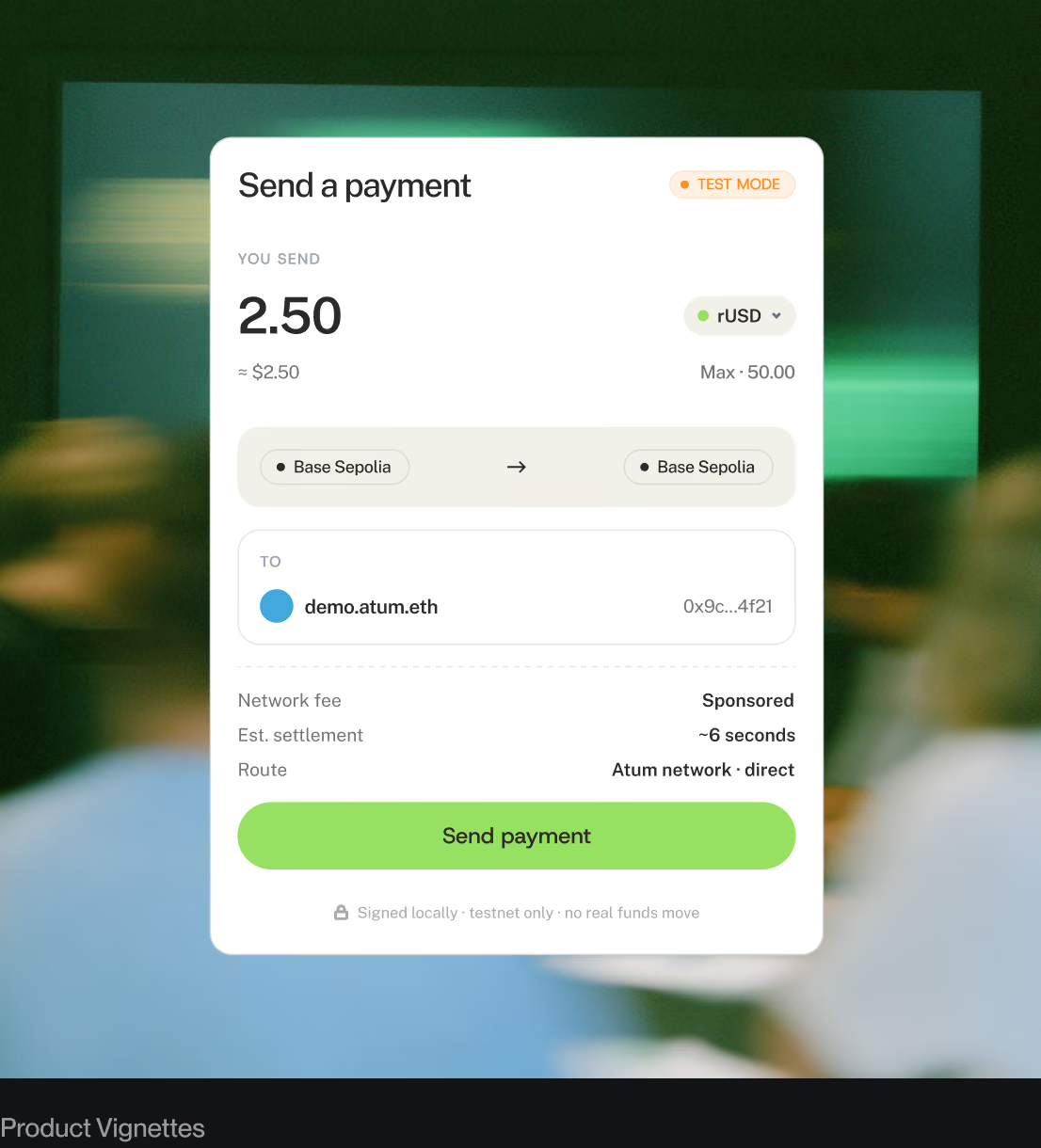
콘솔 시연은 처리 순서를, TEST MODE 송금 화면은 실행 전 확인 항목을 보여줍니다.[39]
표현의 원리
판단과 적용
브랜드 스타일을 적용할 때 금액 · 목적지 · 상태가 먼저 읽히도록 배치하세요. 실제 제품에서는 탐색과 오류 복구 흐름까지 시험해야 합니다.[39]
- 콘솔과 TEST MODE 화면은 결제 과정을 설명하는 시연이며 실제 결제 기록은 아닙니다. 제품의 실제 기능과 동작은 별도 확인이 필요합니다.
다색 브랜드 팔레트
2026년 9월 공개된 The Living Room 웹사이트는 붉은 사진 · 분홍색 · 주황색 · 크림색을 화면의 역할에 맞춰 배분합니다. 수업 소개에서는 넓은 색면으로 분위기를 만들고, 가격 비교에서는 분홍색 버튼에 강조를 모읍니다.
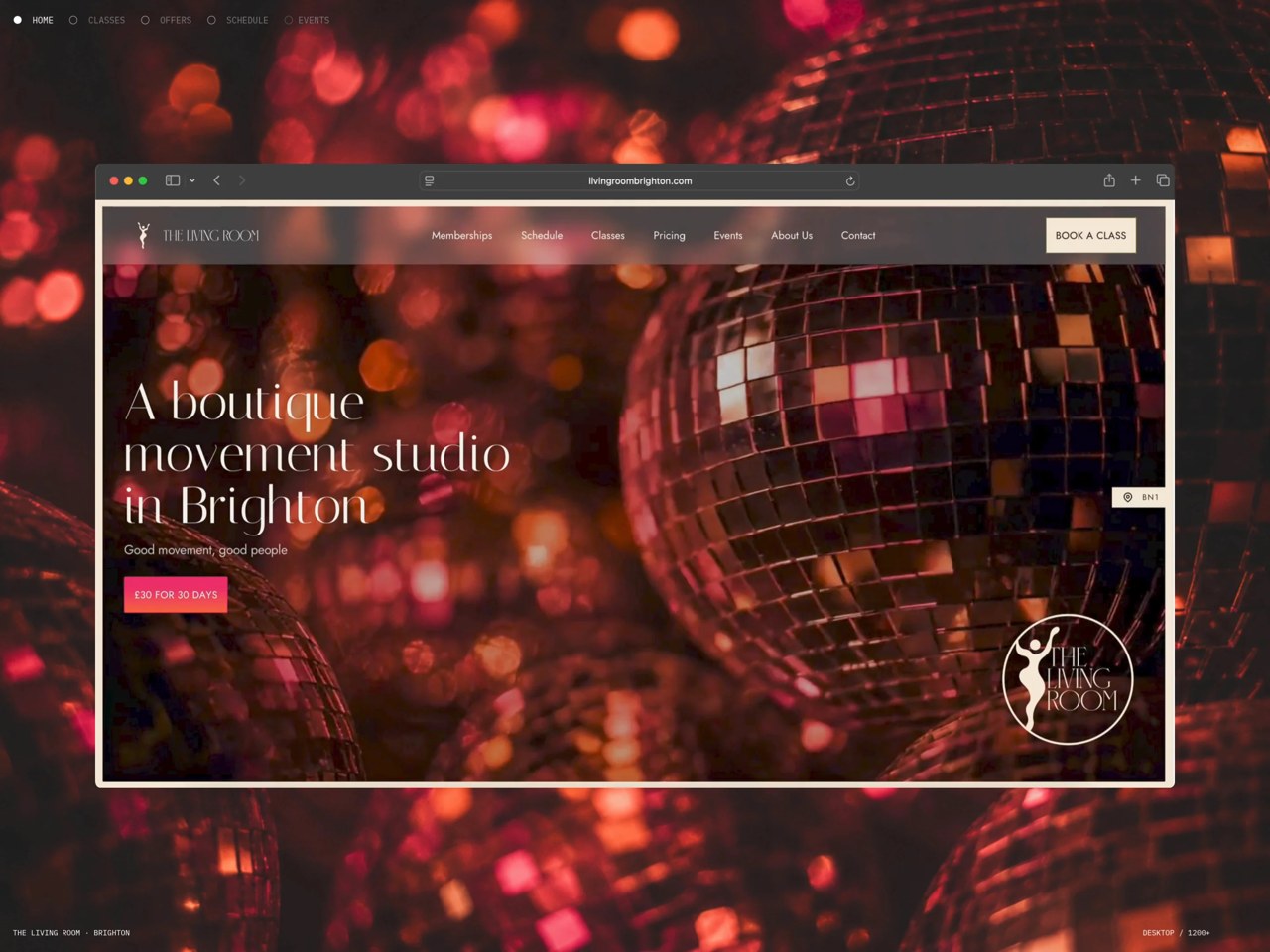
짙은 붉은 디스코볼 사진 위에 크림색 글자와 분홍색 체험 버튼을 배치했습니다. 배경의 분위기와 행동 버튼의 강조를 다른 색의 역할로 나눕니다.
첫 화면의 붉은 사진 → 수업 영역의 분홍 · 주황 배경 → 가격표의 작은 분홍 버튼을 비교해 보세요. 색을 계속 늘리기보다 역할에 따라 면적을 바꾸는 방식이 보입니다.[80]
The Living Room — 수업 소개의 넓은 색면
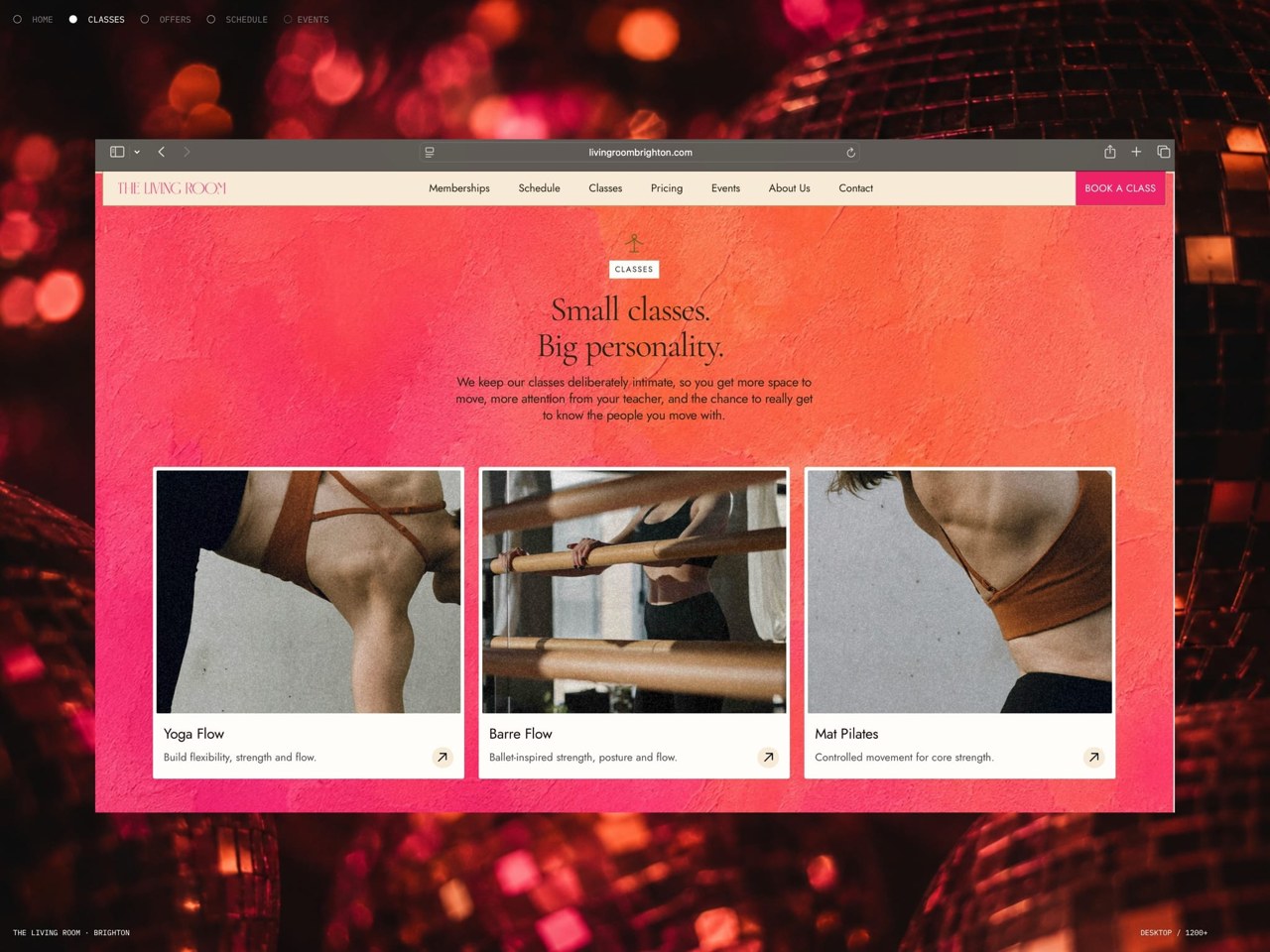
수업 소개에서는 분홍 · 주황의 질감 있는 색면을 넓게 쓰고 사진 · 수업명은 밝은 카드로 묶습니다. 같은 강한 색이 첫 화면의 사진 분위기에서 섹션의 배경으로 이동합니다.
분홍 · 주황 배경이 넓은 면적을 차지하고 수업의 사진 · 설명은 크림색 카드에 모입니다. 첫 화면의 붉은 사진과 같은 따뜻한 계열을 사용하면서 정보가 놓이는 바탕을 달리한 화면입니다.[80]
The Living Room — 가격표의 작은 강조
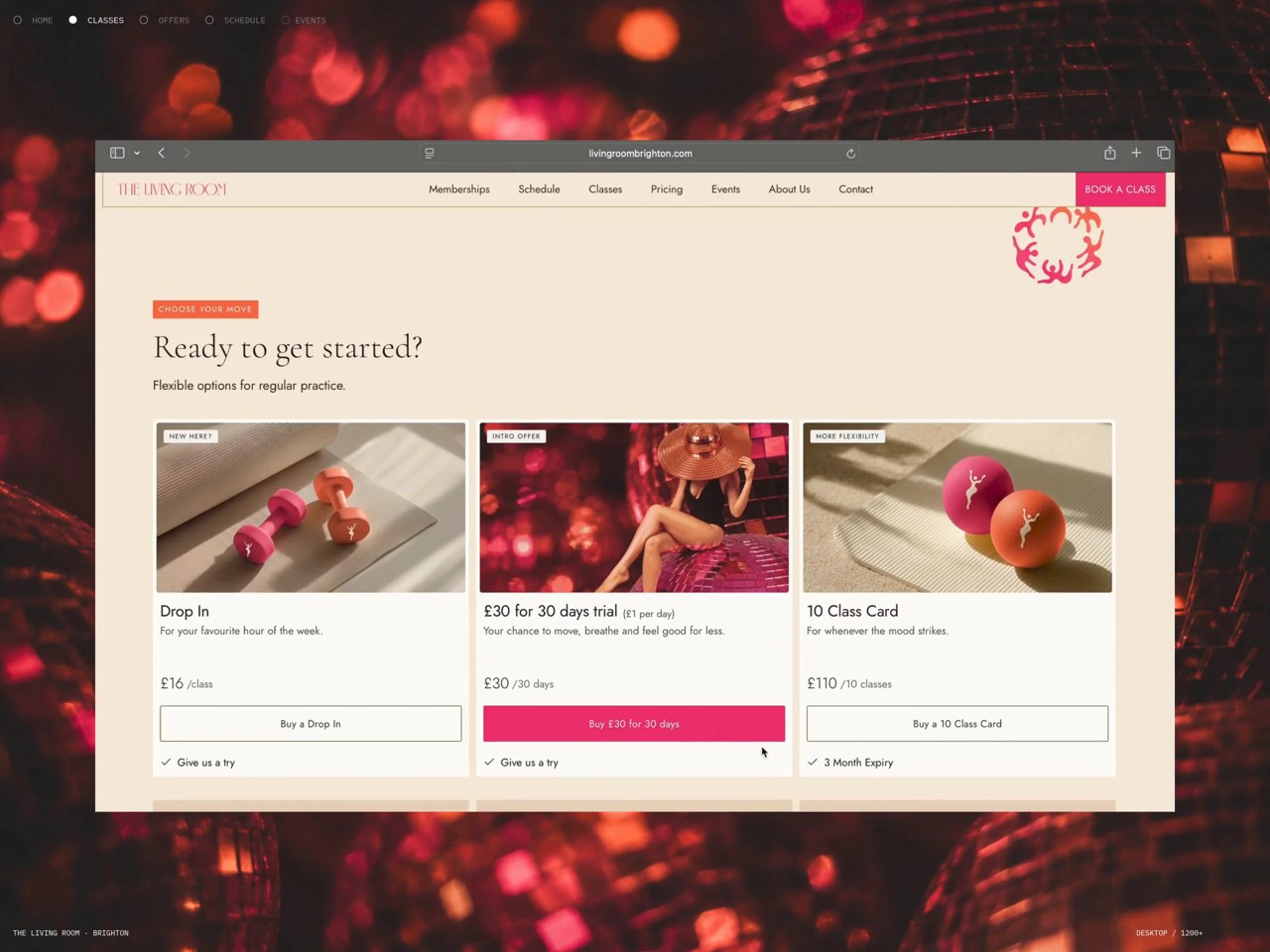
가격 비교 영역은 크림색 바탕과 밝은 카드로 정돈하고, 가운데 체험 상품의 버튼만 분홍색으로 채웠습니다. 강한 색의 면적을 줄여 선택의 차이를 보이게 합니다.
가격 비교는 크림색 바탕에서 진행하고 가운데 체험 상품의 버튼에 분홍색을 모았습니다. 넓은 색면으로 분위기를 만든 수업 영역과 선택을 강조하는 색의 면적을 비교할 수 있습니다.[80]
표현의 원리
판단과 적용
문화 · 웰니스 · 라이프스타일 웹에서 소개 화면과 예약 · 구매 화면의 색 비중을 다르게 설계할 때 참고할 수 있습니다. 대표 색의 조합뿐 아니라 넓게 쓰는 곳과 작게 쓰는 곳을 정하고, 버튼 · 글자 대비와 색 외의 선택 표시를 함께 확인하세요.
- 색이 만든 선택의 위계가 키보드 · 색각 차이 · 작은 화면에서도 전달되는지 확인하세요. 정지 화면만으로 대비 기준이나 예약 흐름의 사용성을 판정하지 않습니다.
비대칭 레이아웃
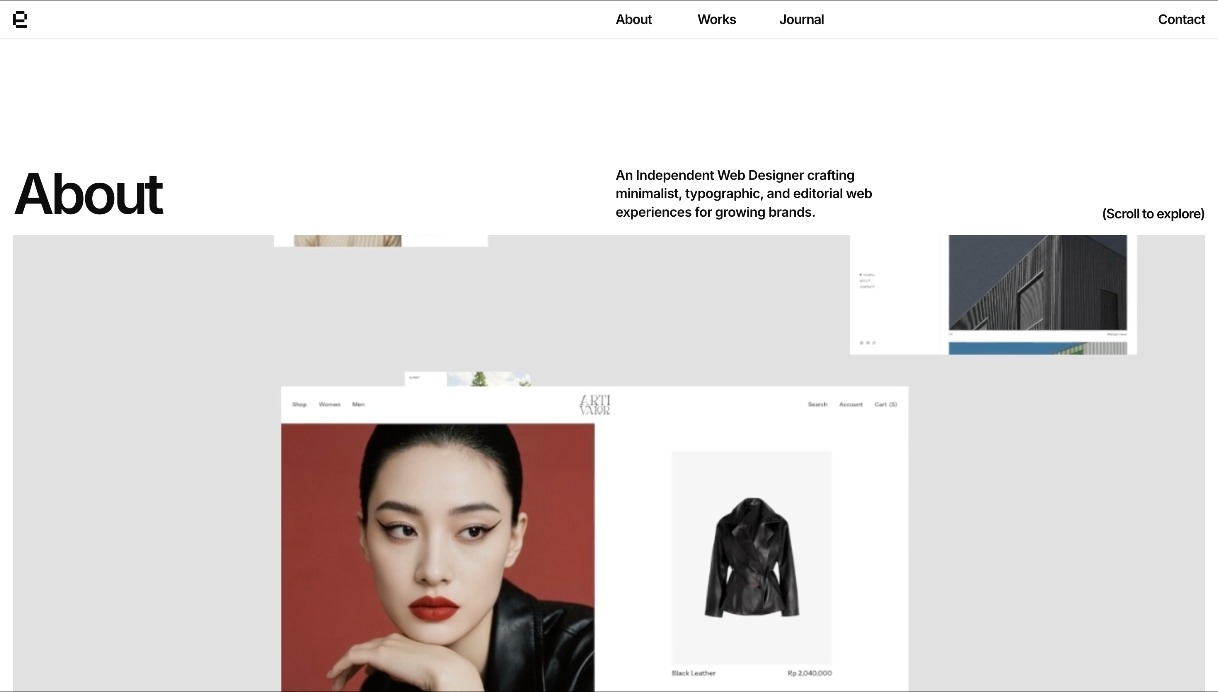
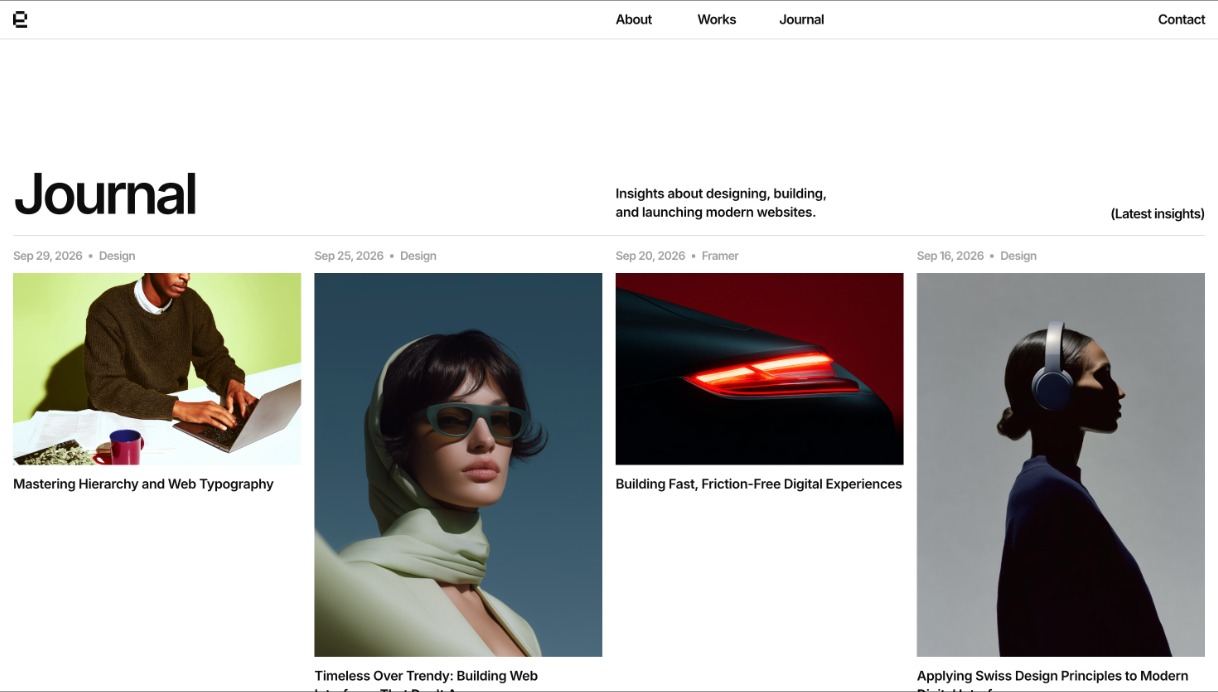
Edward가 2026년 9월 29일 새로 공개를 알린 포트폴리오는 제목의 시작점, 이미지의 겹침, 카드 높이를 다르게 써 비대칭의 리듬을 만듭니다. 정렬 축을 유지하면서 요소의 무게를 달리하는 편집 방식입니다.
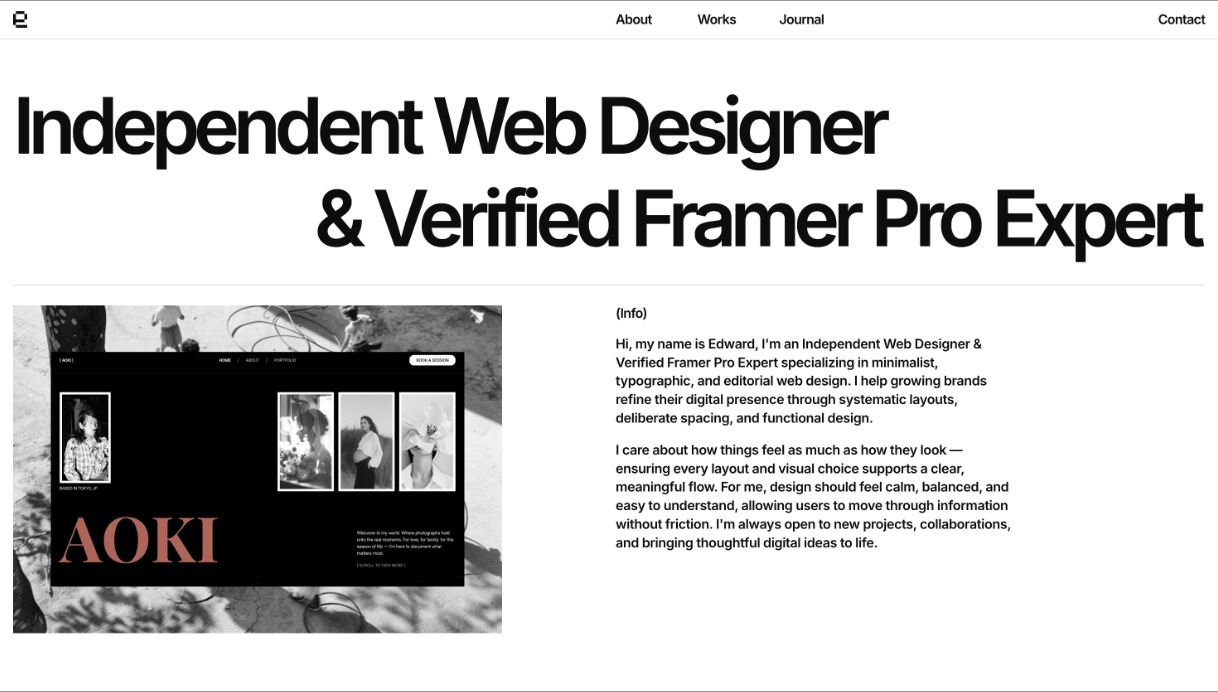
첫 화면은 둘째 줄 제목을 오른쪽에서 시작하고, 아래 작품 이미지와 소개 글의 너비를 다르게 둡니다.
Edward — 겹친 작업 화면
Edward — 높이가 다른 읽기 리듬
표현의 원리
판단과 적용
작품의 성격과 소개 글을 함께 읽히는 포트폴리오 · 문화 콘텐츠에 참고할 수 있습니다. 먼저 제목과 작품, 설명의 순서를 정한 뒤 크기와 시작점을 조절하세요. 이미지 높이가 달라져도 링크와 제목을 찾을 수 있고 작은 화면에서 읽는 순서가 자연스럽게 이어지는지 확인해야 합니다.
- 겹친 이미지가 링크나 본문을 가리지 않게 하고, 화면 배치와 의미 있는 읽기 순서를 함께 검토하세요.
핵심만 남긴 인터페이스
Pleo는 2026년 9월 3일 새 내비게이션을 소개했습니다. 공식 화면에서는 업무를 승인 · 회계 등의 묶음으로 나누고, 선택한 묶음 아래에 관련 하위 메뉴를 펼칩니다. 절제의 기준을 빈 공간보다 선택의 순서에서 읽을 수 있습니다.
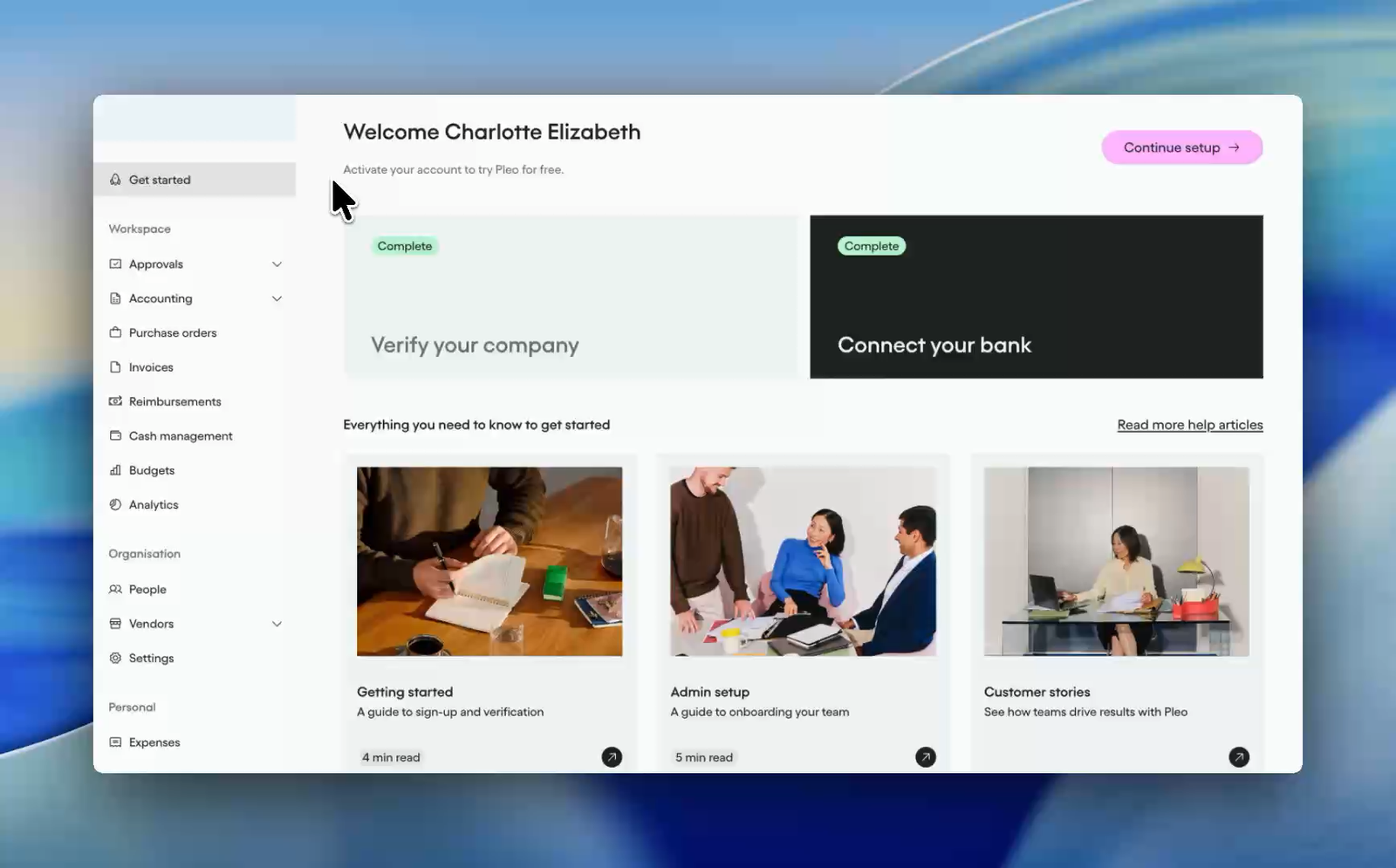
왼쪽에는 Approvals · Accounting 등 업무 이름이 고정 위치에 놓이고, 본문에는 회사 설정과 다음 작업 카드가 보입니다.
시작 화면의 전체 메뉴, Review를 연 승인 메뉴, Export를 연 회계 메뉴를 비교해 보세요. 왼쪽 영역의 위치를 유지하면서 필요한 하위 선택과 본문의 내용을 바꾸는 관계에 주목하세요.[86]
승인과 회계에서 펼쳐지는 선택
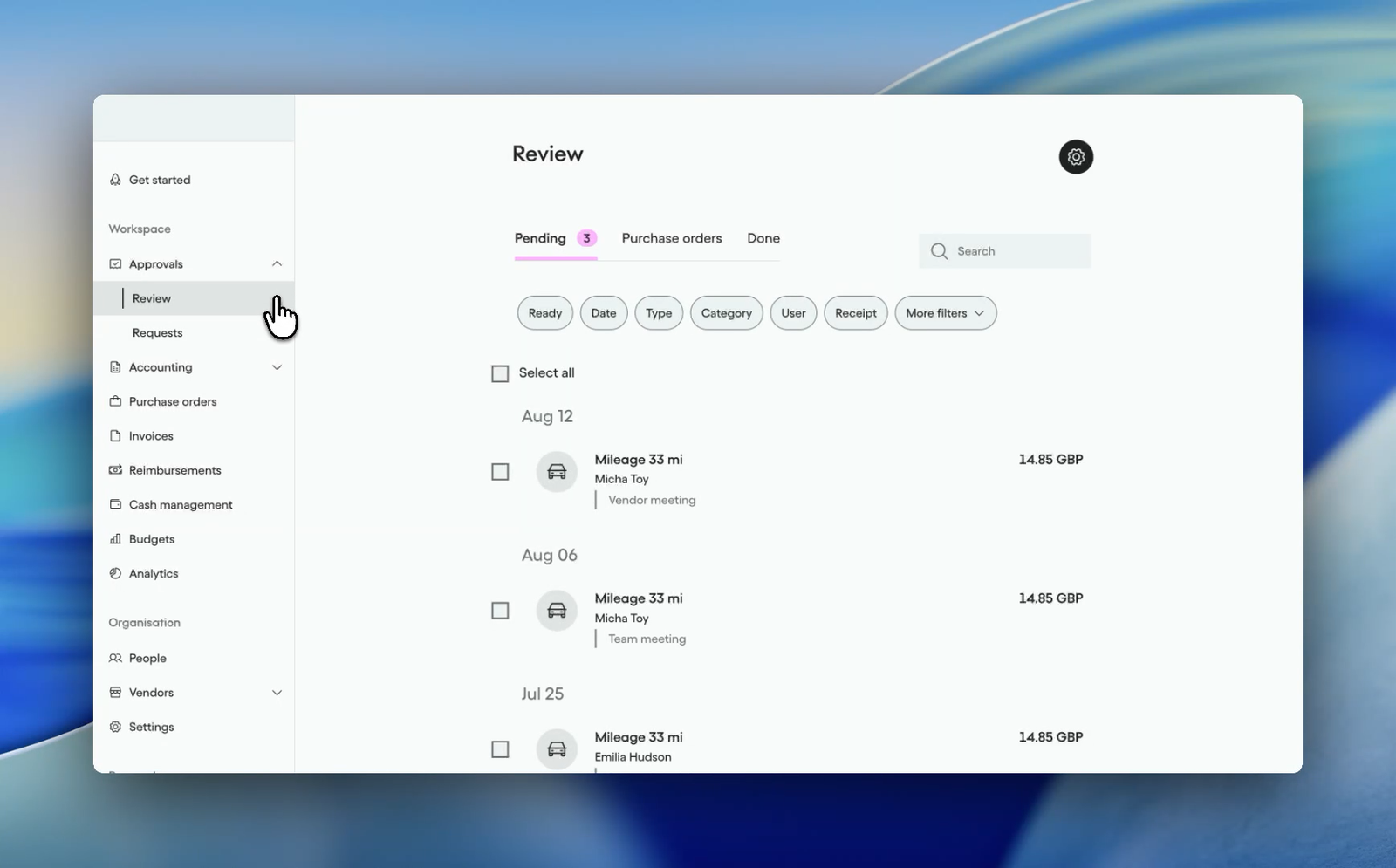
Approvals를 펼치면 Review와 Requests가 나타납니다. Review가 선택된 상태에서 검토 목록과 필터가 같은 화면에 보입니다.
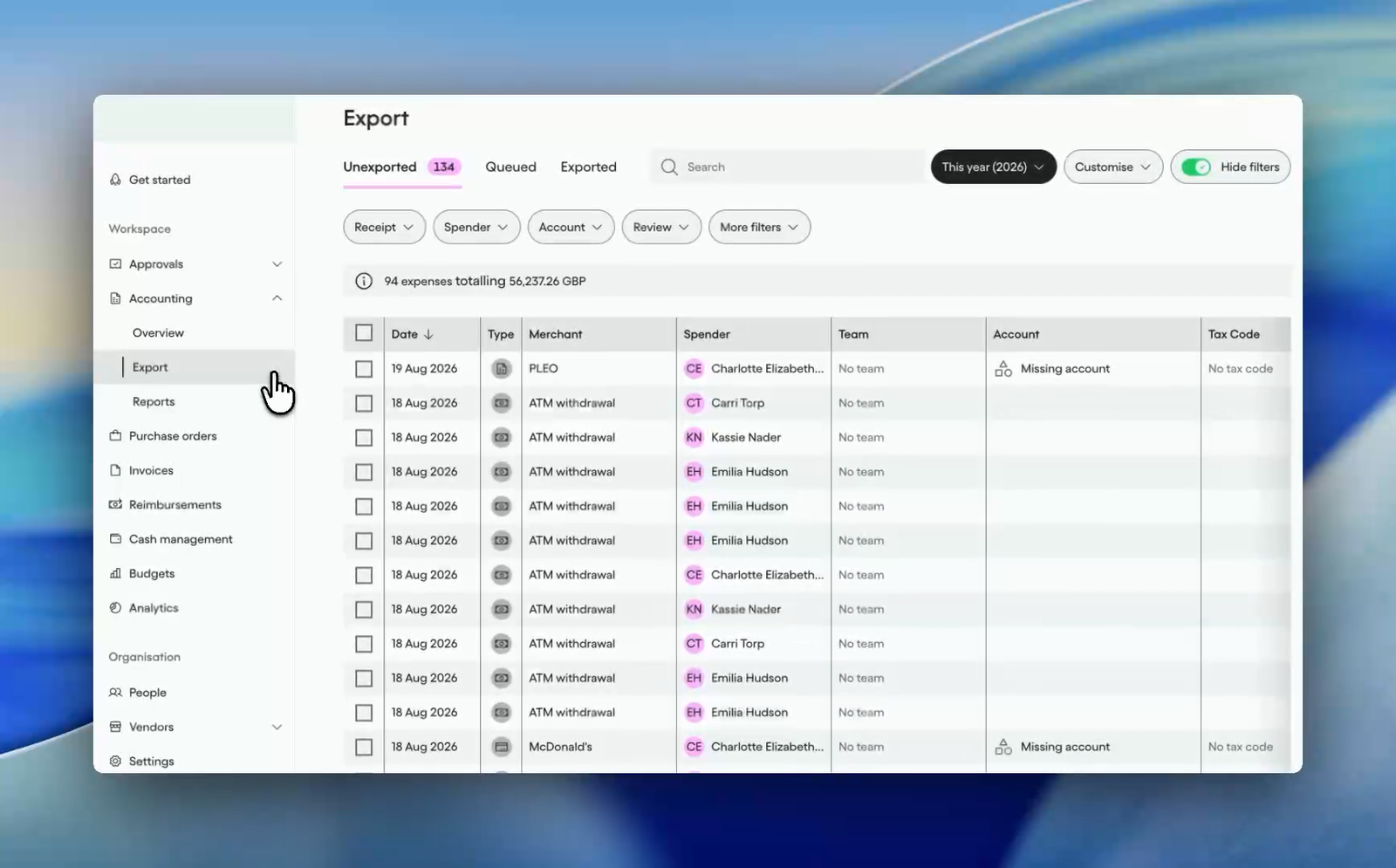
Accounting 아래 Overview · Export · Reports가 열려 있고 Export가 선택되어 있습니다. 본문에는 내보낼 항목과 필터가 배치됩니다.
Review와 Export는 서로 다른 업무입니다. 두 화면에서 상위 묶음, 하위 선택, 본문의 제목이 어떻게 연결되는지 비교해 보세요.[86]
표현의 원리
판단과 적용
자주 수행하는 업무와 그 안의 선택을 먼저 적어 보세요. 서로 다른 업무를 한 메뉴에 억지로 넣지 말고, 접힌 상태에서도 현재 위치가 드러나게 하세요. 키보드 이동, 좁은 화면, 예외 업무를 함께 확인해야 합니다.[86]
- 접힌 메뉴에서도 필수 기능을 찾을 수 있게 하고, 실제 업무 흐름에서 탐색 시간을 확인하세요.
유리의 반사와 투명감
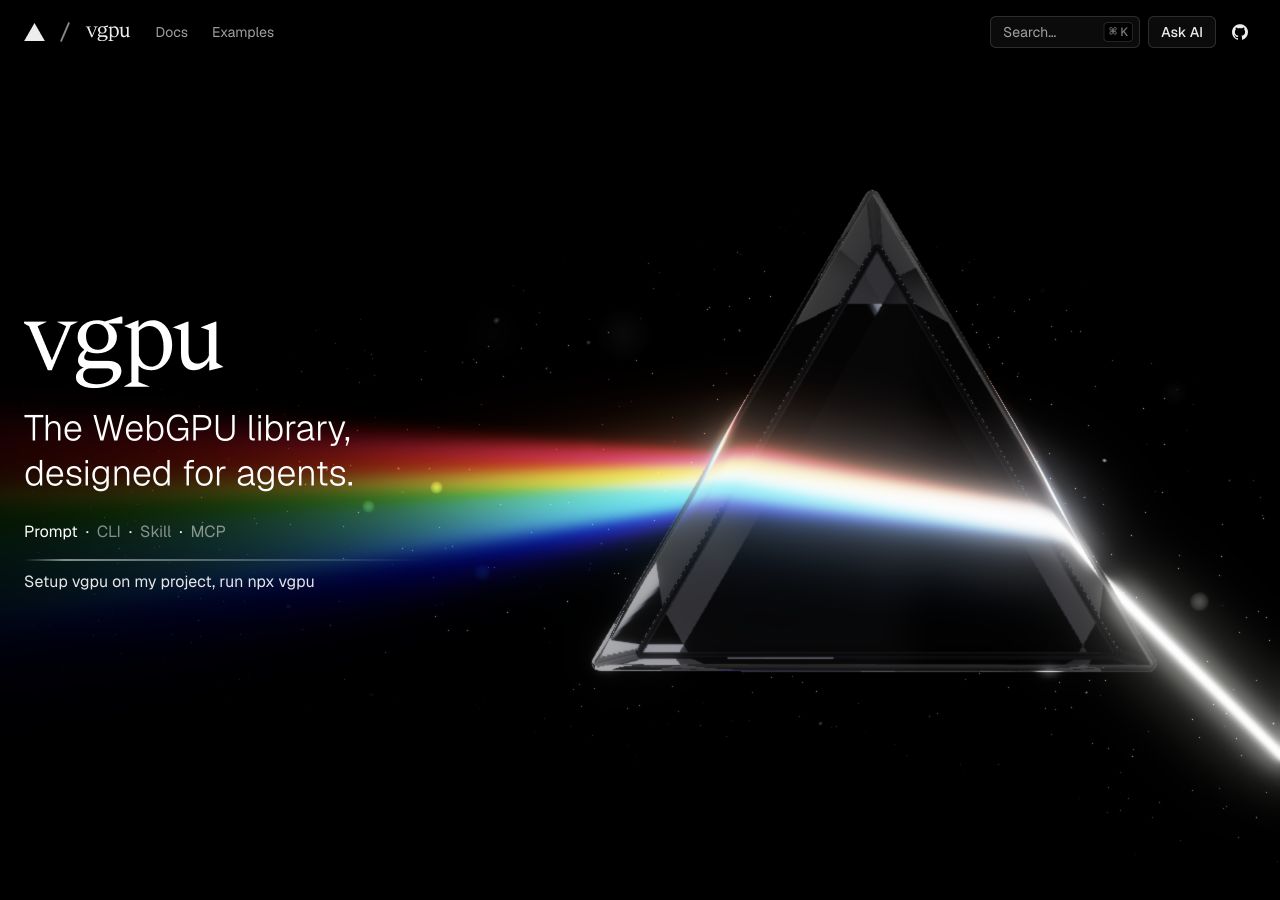
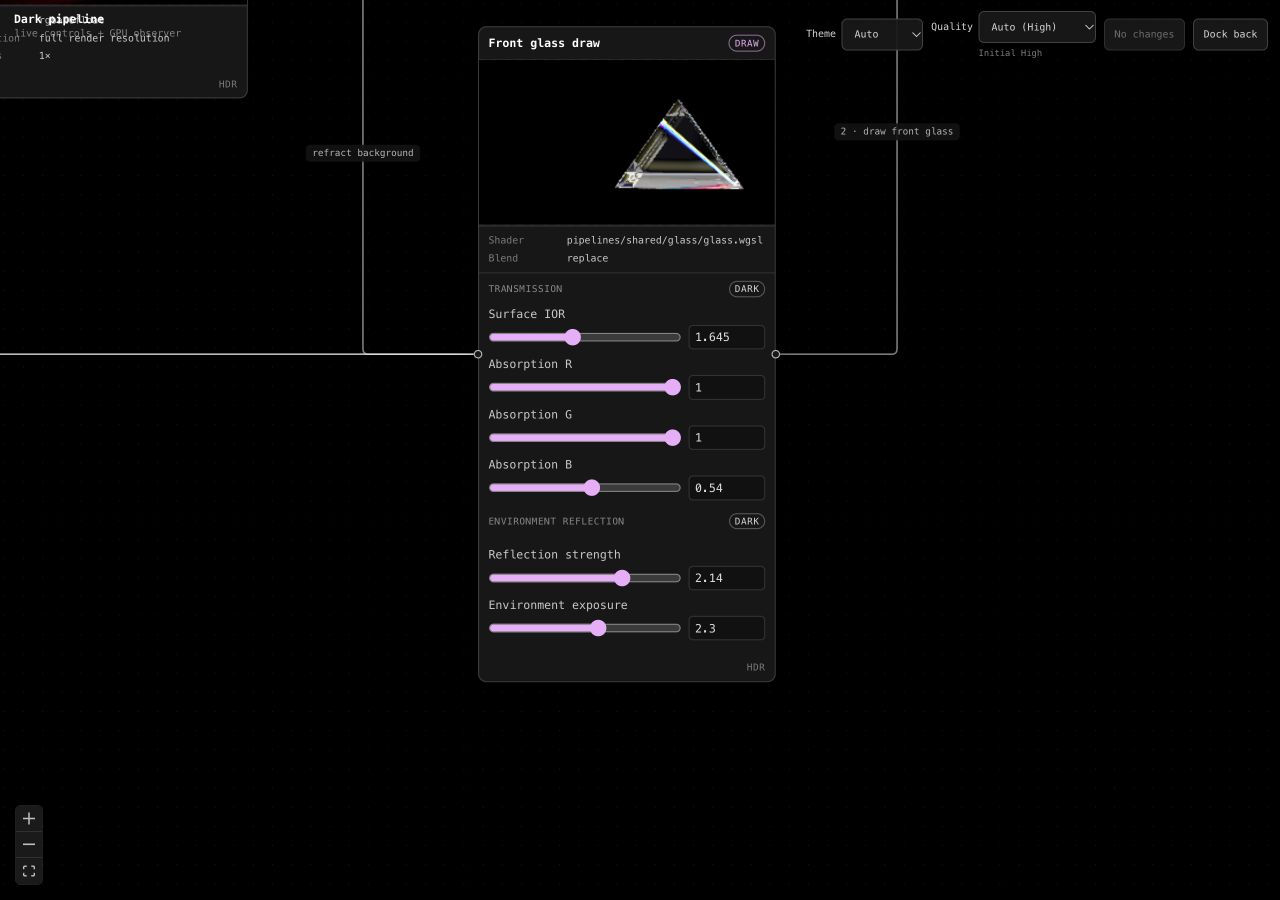
2026년 8~9월 제작 · 공개된 vgpu의 프리즘은 유리 표면의 반사와 빛의 경로를 따로 설계한 웹 장면입니다. 밝은 배경과 어두운 배경, 유리 면의 중간 결과를 비교하면 투명 재료의 윤곽을 만드는 요소를 살펴볼 수 있습니다.
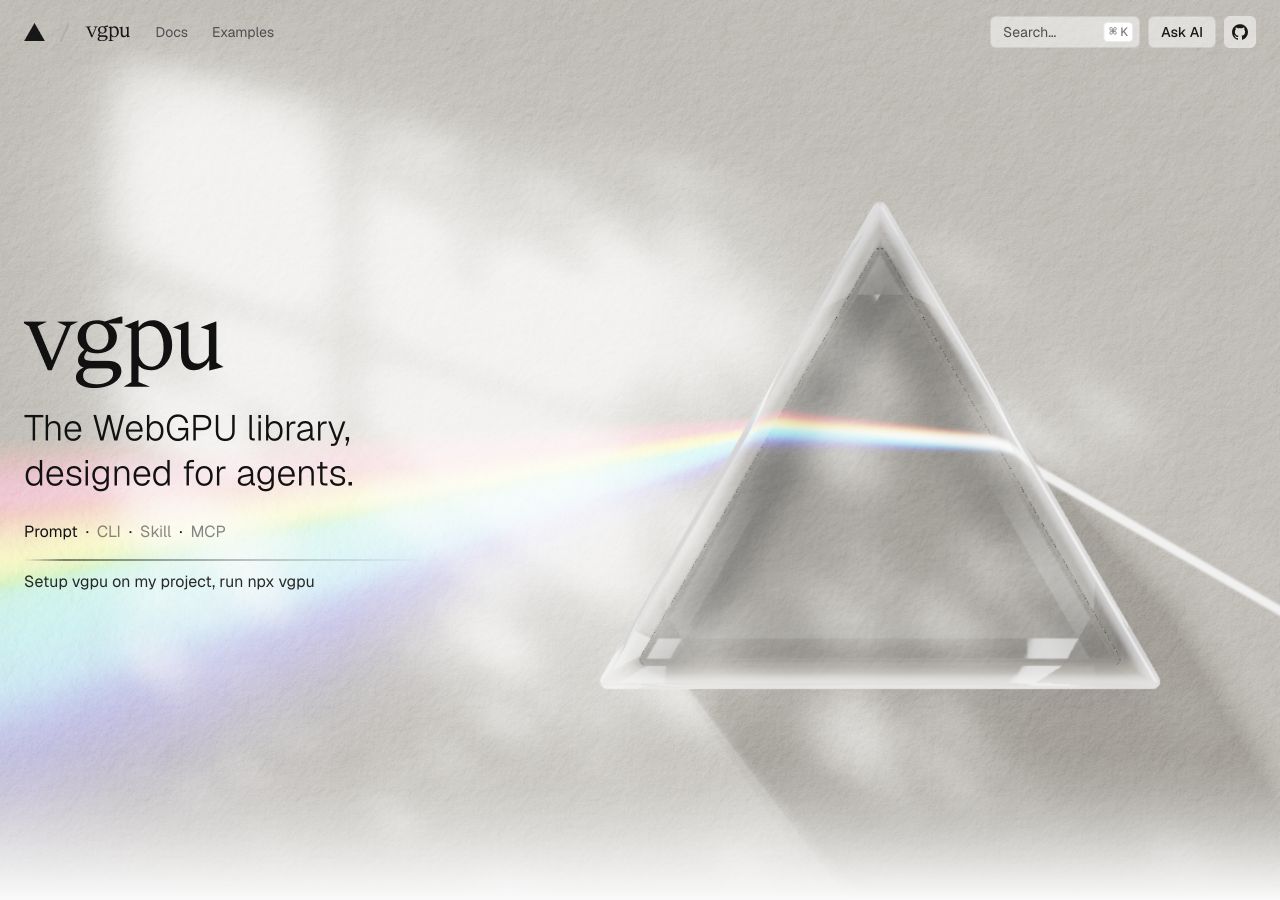
밝은 벽에서 유리의 테두리와 바닥 그림자, 빛의 경로를 함께 읽습니다.
vgpu — 어두운 배경의 유리
vgpu — Front glass draw 중간 결과
표현의 원리
이 사례는 굴절과 반사를 이용해 웹 장면의 인상을 만드는 프리즘 표현을 다룹니다.[101]
판단과 적용
밝은 바탕과 어두운 바탕에서 같은 효과의 윤곽을 각각 확인하세요. 제품 · 작품 소개의 제한된 장면에 쓴다면 전달할 특징부터 정하고, 글자와 행동 버튼의 대비를 별도로 확보하는 것이 필요합니다. 프리즘의 사실감이 일반 UI의 읽기 품질을 대신하지는 않습니다.
- 유체 시뮬레이션이나 운영체제의 반투명 조작부와는 목적이 다른 장면 표현입니다. 물리적 광학 정확성과 탐색 성과는 이 사례에서 검증되지 않았습니다.
디지털 레트로
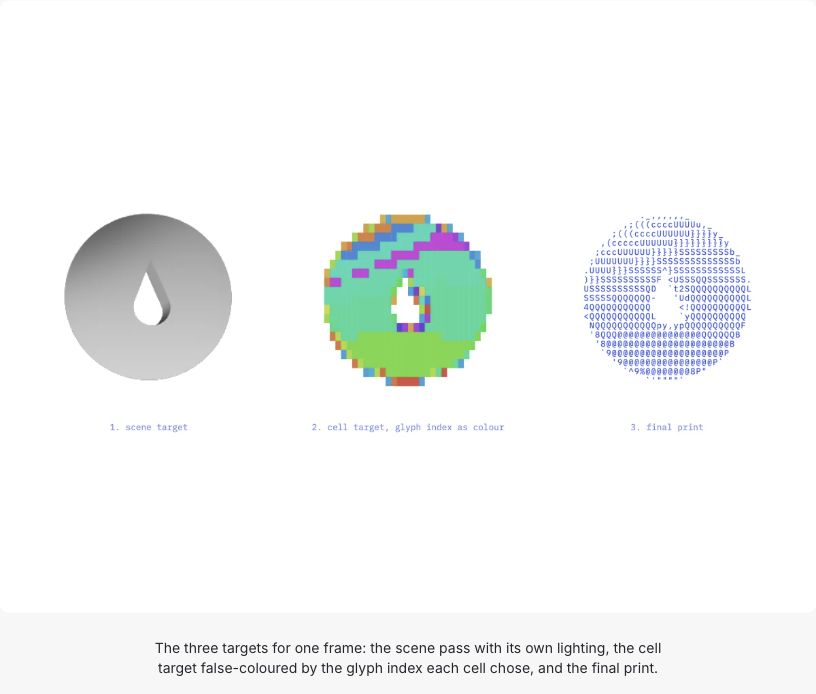
Edoardo Lunardi의 ASCII Logo는 문자 격자로 입체의 명암과 윤곽을 표현하는 웹 시연입니다. 2026년 8~9월 제작 · 소개되었으며, 제한된 문자만으로 모양을 읽게 하는 방식을 보여 줍니다.
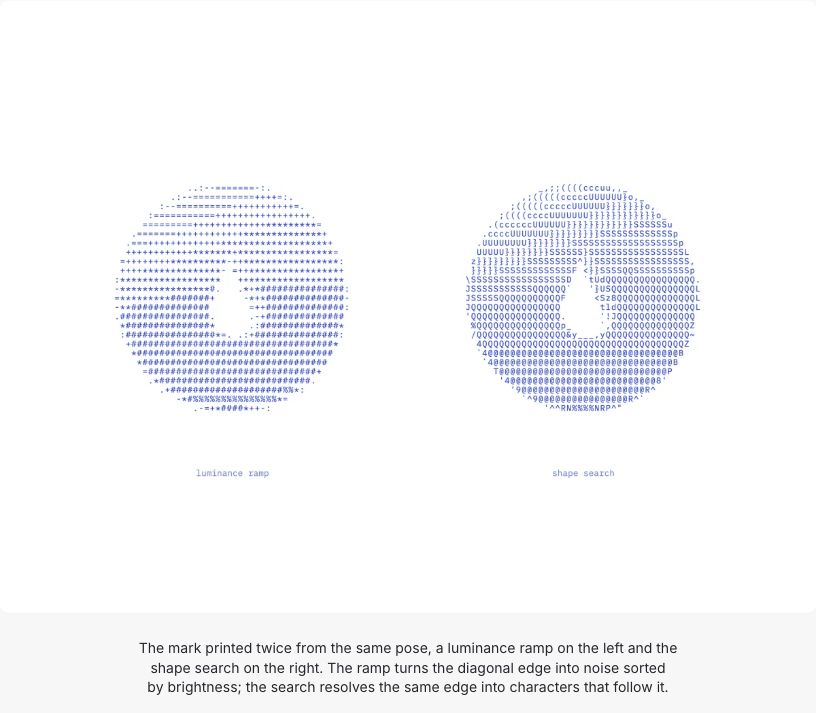
같은 자세를 명도 기반과 형상 기반으로 출력한 도해와 원본 설명입니다. 비스듬한 윤곽에서 기호의 방향을 비교합니다.
ASCII Logo — 세 렌더링 단계
ASCII Logo — 두 배경에서의 문자 대비
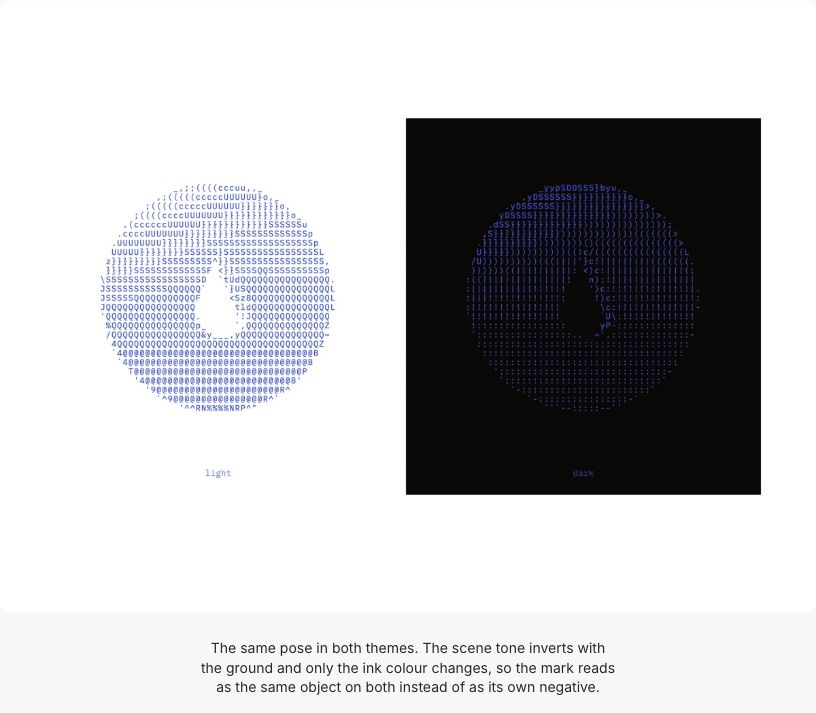
표현의 원리
판단과 적용
짧은 로고 · 작품 소개에서 제한된 문자나 픽셀을 표현의 규칙으로 삼을 수 있습니다. 본문과 필수 조작부의 가독성을 먼저 확보하고, 밝고 어두운 배경에서 같은 대상이 읽히는지도 따로 확인하세요.
- 어두운 배경의 도해에서는 문자 대비가 낮아집니다. 작은 문자 격자의 분위기와 본문 · 필수 조작의 읽기 대비를 따로 판단하세요.
자연을 닮은 색과 형태
Belgrade Arbor는 수관과 건물 파사드에서 형태와 색의 출발점을 찾은 웹사이트입니다. 크림색 입면의 건물 장면, 형태의 출처를 설명하는 디자인 섹션, 짙은 초록색 메뉴를 비교하면 장소의 특징이 화면의 표현과 탐색으로 이어지는 방식을 살펴볼 수 있습니다.
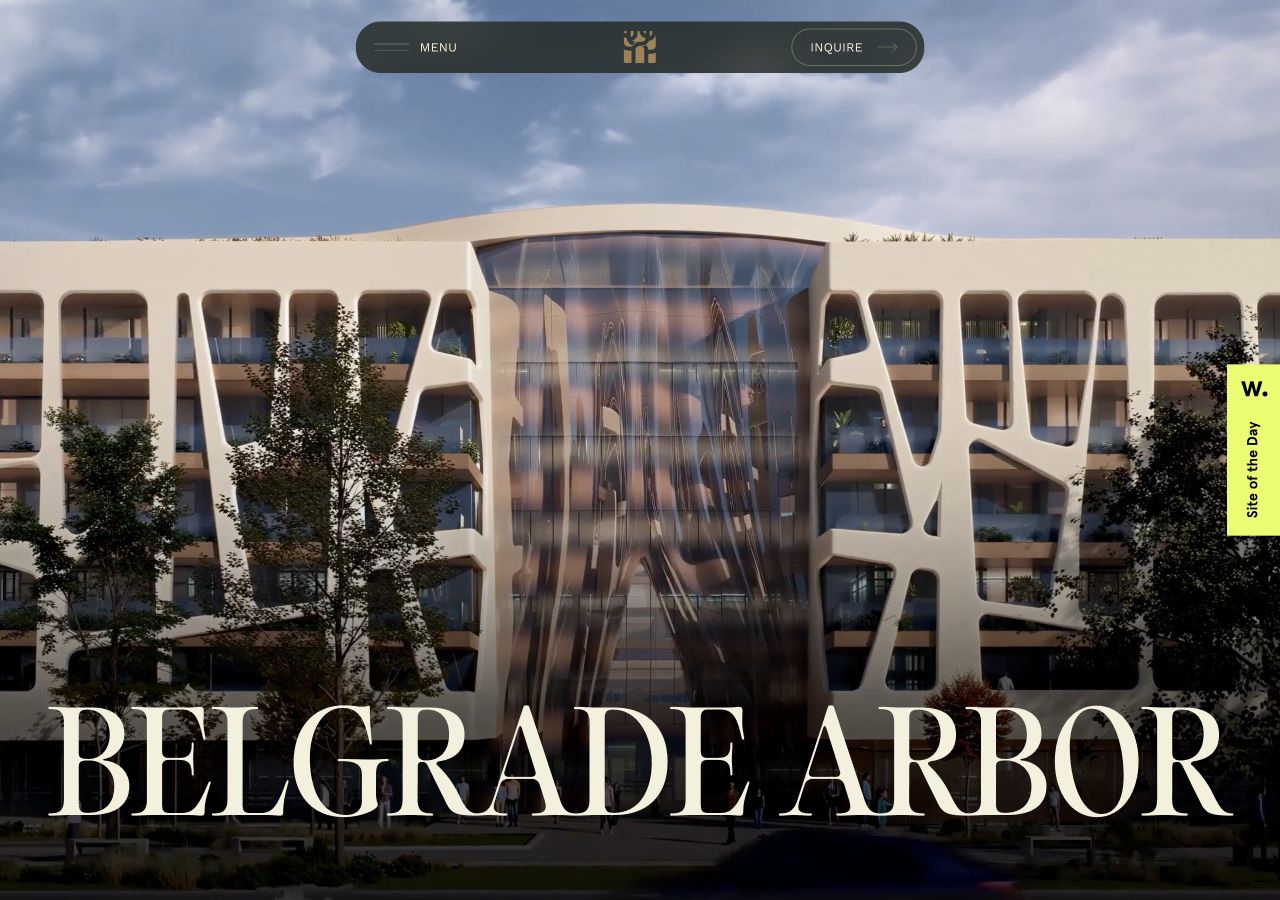
수관을 닮은 크림색 입면의 건물 장면 위에 큰 이름과 짙은 초록색 떠 있는 메뉴가 놓입니다. 건물의 형태가 화면의 첫인상을 만드는 부분입니다.
Belgrade Arbor — 수관 설명과 사진의 윤곽
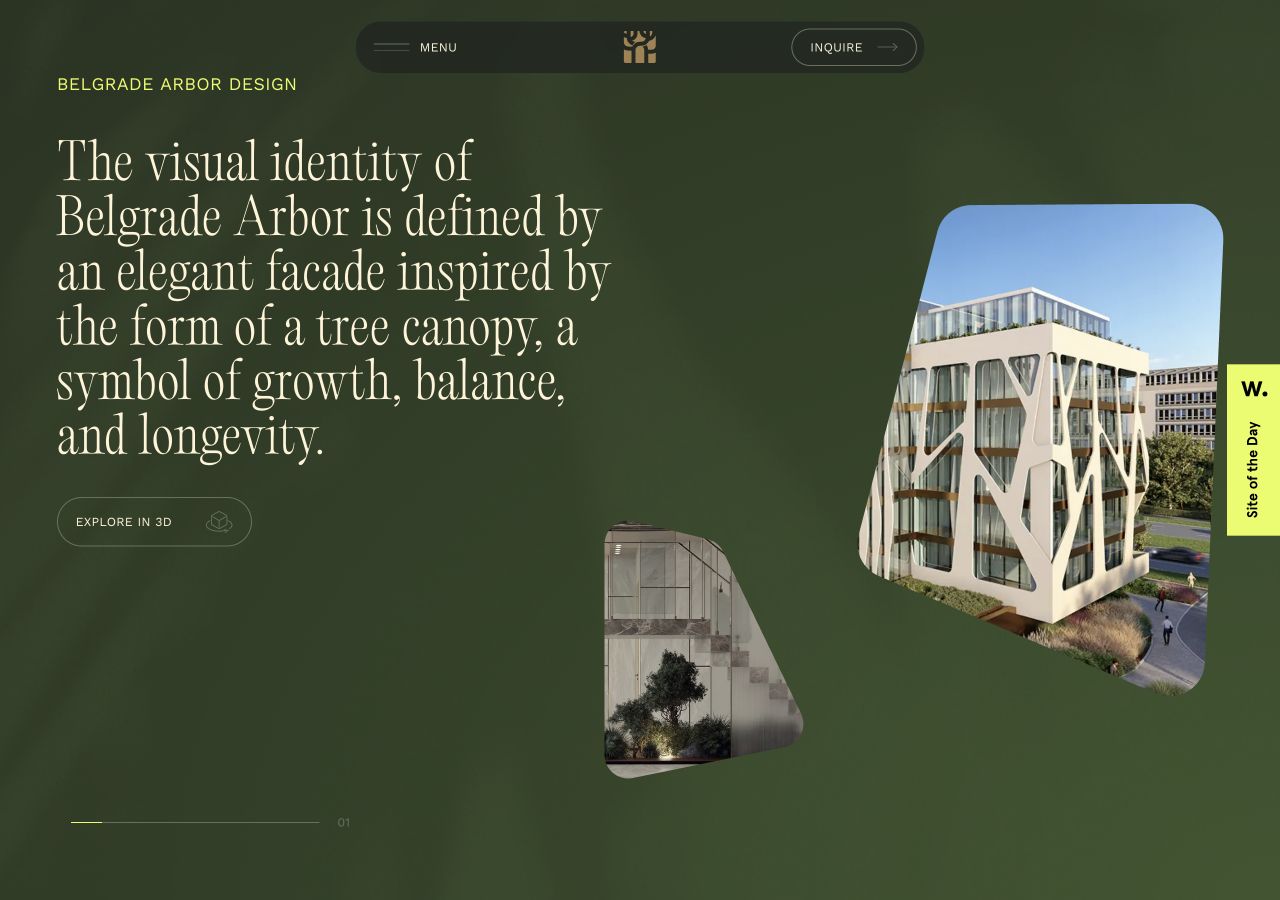
올리브색 바탕의 크림색 세리프 설명은 파사드의 수관 모티프를 직접 밝힙니다. 오른쪽 두 건물 사진의 각지고 둥근 윤곽은 같은 형태 언어를 다른 비중으로 보여 줍니다.
Belgrade Arbor — 메뉴의 색과 글자 위계
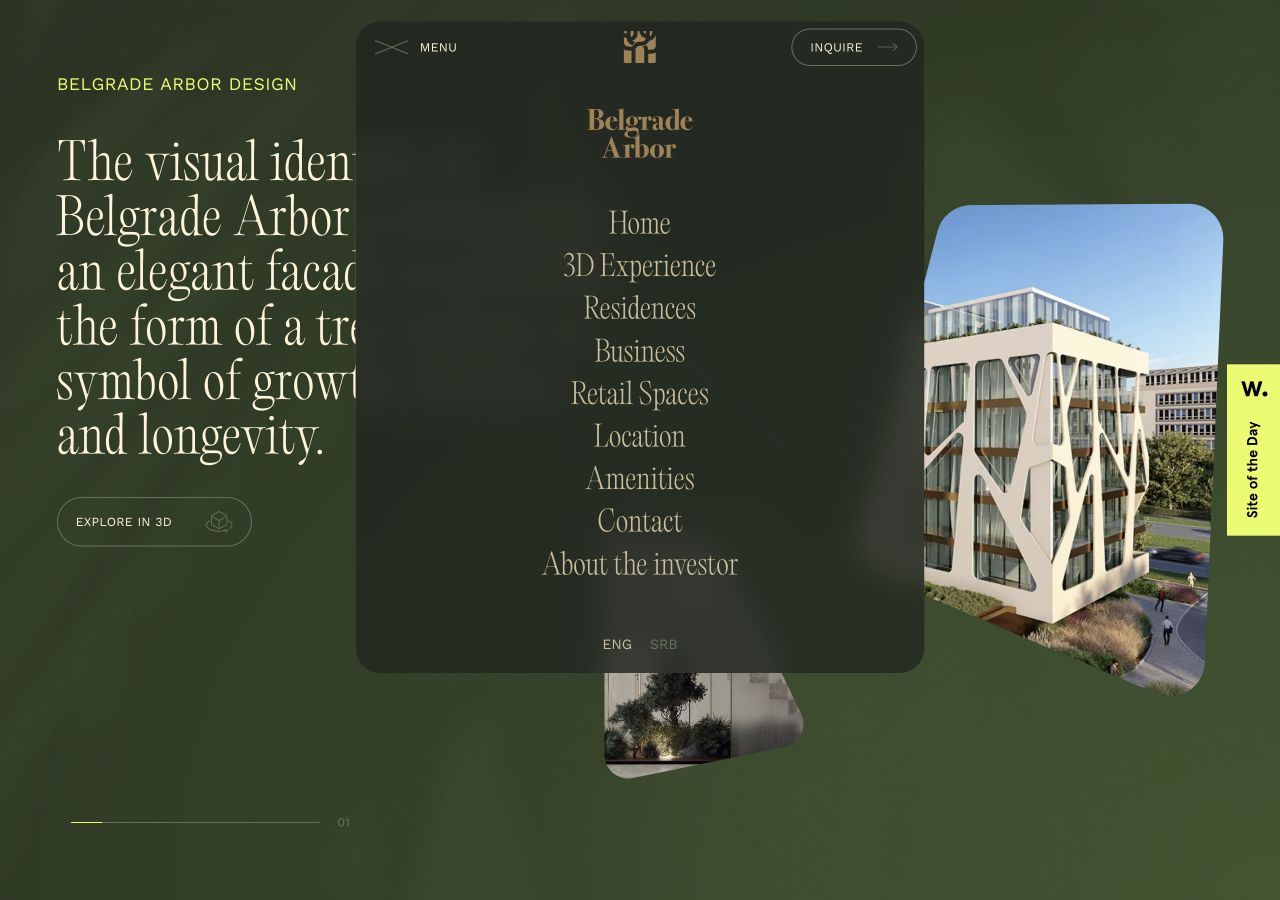
디자인 섹션에서 메뉴를 연 상태입니다. 짙은 초록색 패널에 금색 브랜드와 크림색 링크 목록을 놓아 본문과 탐색의 층위를 나눕니다.
표현의 원리
판단과 적용
장소 · 건축 · 숙박을 소개할 때는 어떤 윤곽과 색이 그곳을 구별하는지 먼저 고르세요. 이를 제목 · 배경 · 사진의 경계에 어떻게 나누어 쓸지 정하고, 장식이 본문 대비와 탐색을 방해하지 않는지 확인하세요. 자연색이나 곡선만으로 편안함 · 접근성이 향상됐다고 결론 내리지는 마세요.
- 자연을 연상시키는 표현은 생태적 성과나 사용자의 정서 반응을 입증하지 않습니다.
스크롤로 전개하는 이야기
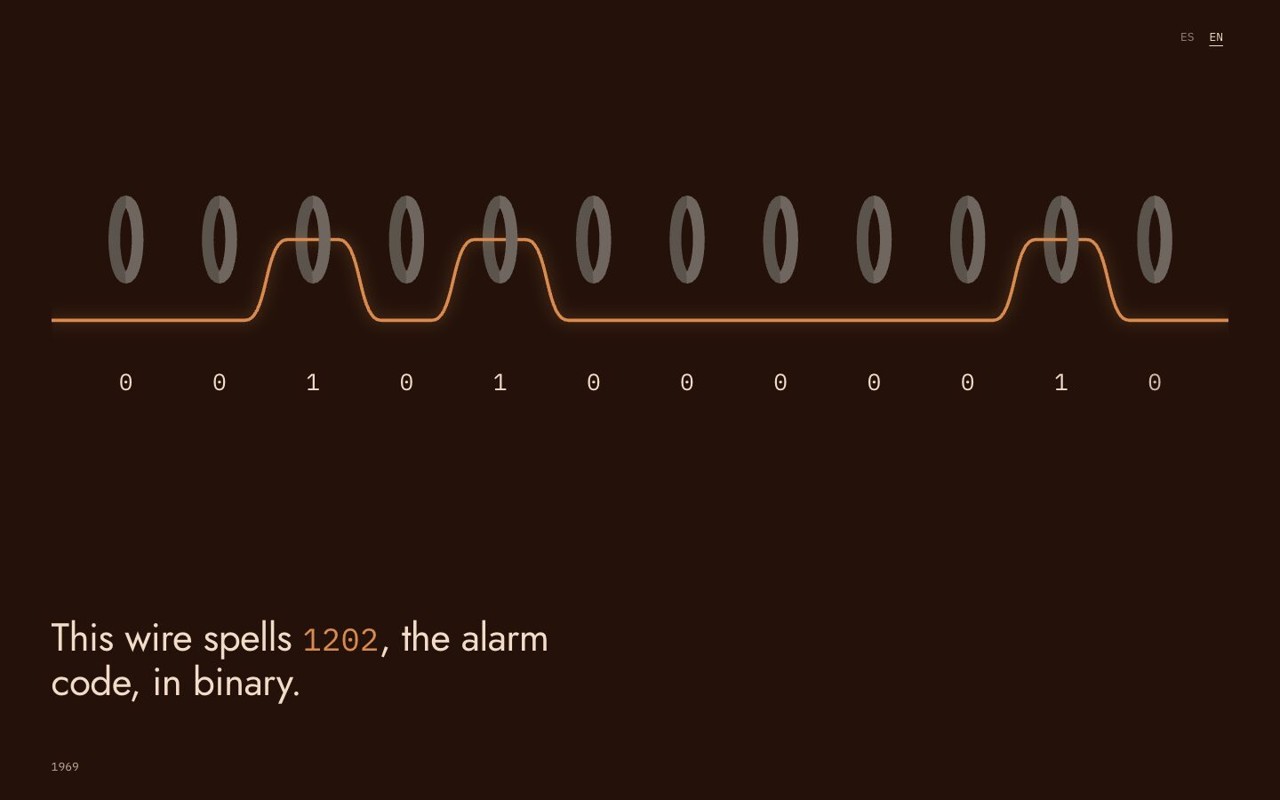
Miguel Ángel Durán(midudev)이 2026년 10월 작성한 웹 헌정 페이지는 천공카드, 계기판의 경고, 코어 메모리 도해를 연결해 소프트웨어의 역사를 풀어갑니다. 스크롤 진행에 따라 본문 · 연도 · 장면의 상태가 함께 바뀌도록 설계되어 있습니다. BUNQ는 산과 실내 공간으로 소개 영역을 나누며, 스크롤을 공간 전환으로 읽게 하는 다른 접근을 보여 줍니다.
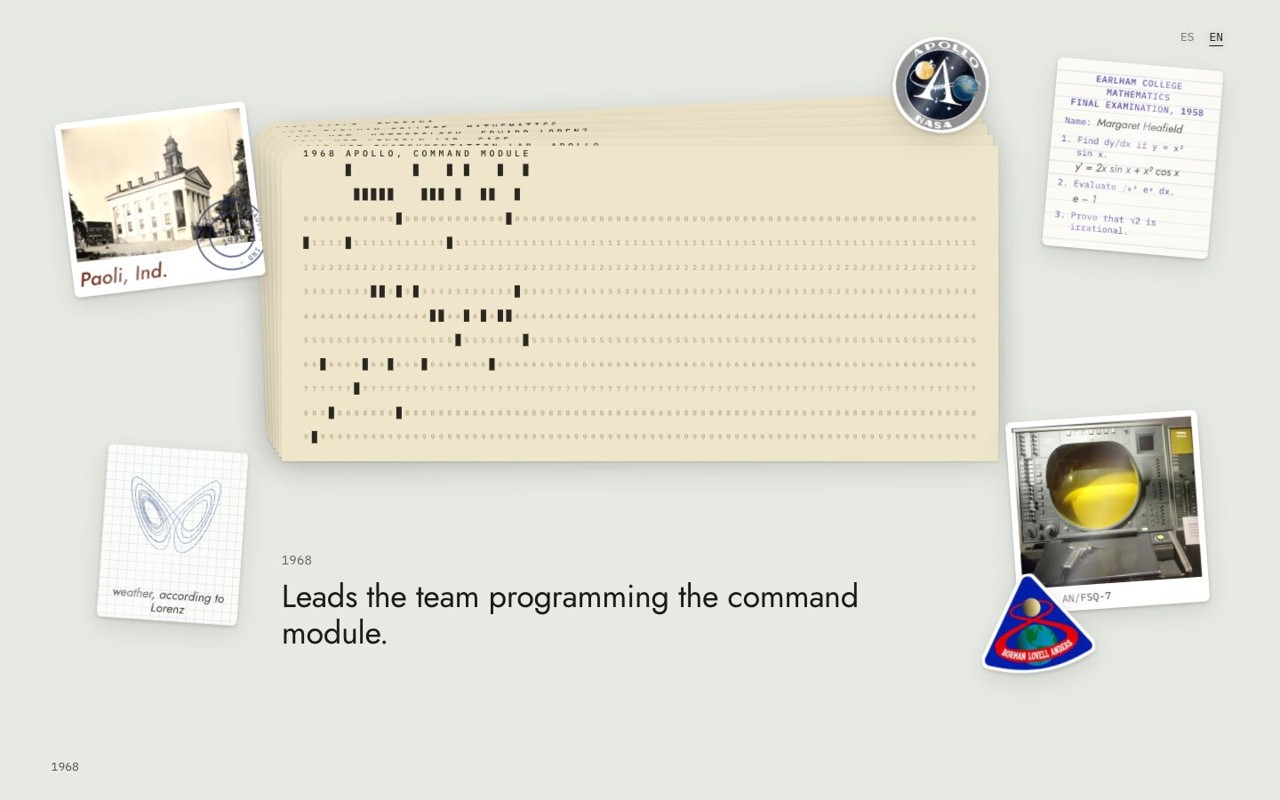
천공카드와 짧은 본문, 연도 표시가 한 장면을 구성합니다. 원본 코드는 스크롤 진행에 맞춰 카드의 상태와 이력을 바꾸도록 작성됐습니다.
Margaret Hamilton — 경고가 이야기를 바꾸는 장면
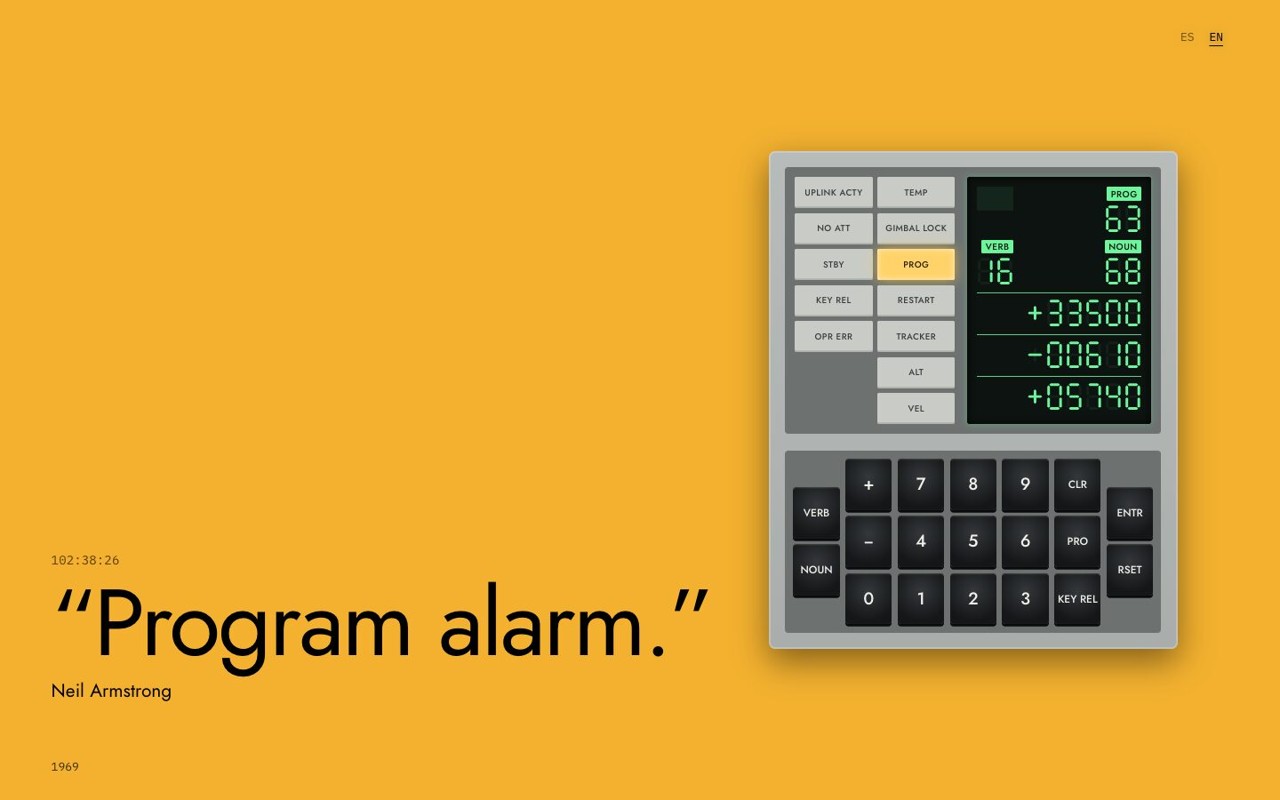
주황색 바탕의 Program alarm 문구와 DSKY를 배치합니다. 원본 코드의 같은 장면 안에서 출발 · 경고 · 판단 · 착륙의 본문이 서로 다른 진행 구간에 나타납니다.
Margaret Hamilton — 앞의 경고를 설명하는 도해
BUNQ LABS — 공간을 바꾸며 이어 가는 스튜디오 소개
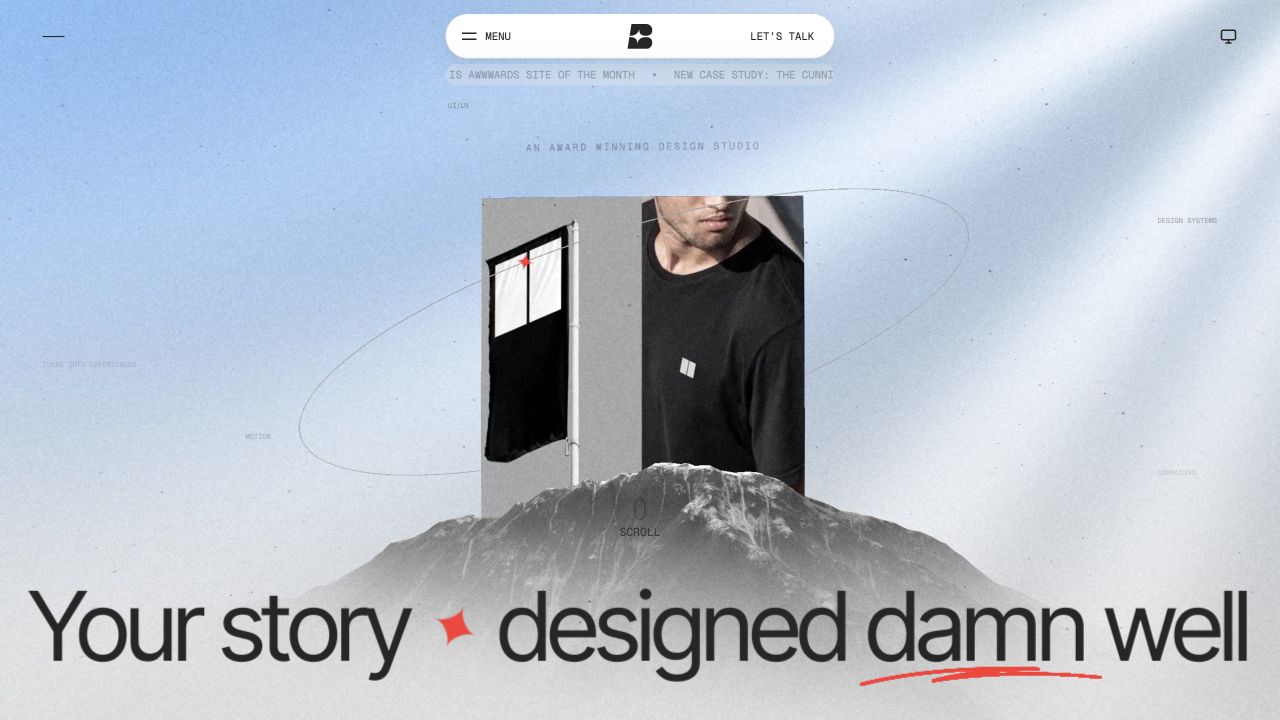
산과 작품 보드가 첫 화면을 구성합니다. 분석 대상은 스튜디오 웹의 장면 구성이며, 보드 안 고객 작업을 모두 2026년 신작으로 분류하지 않습니다.
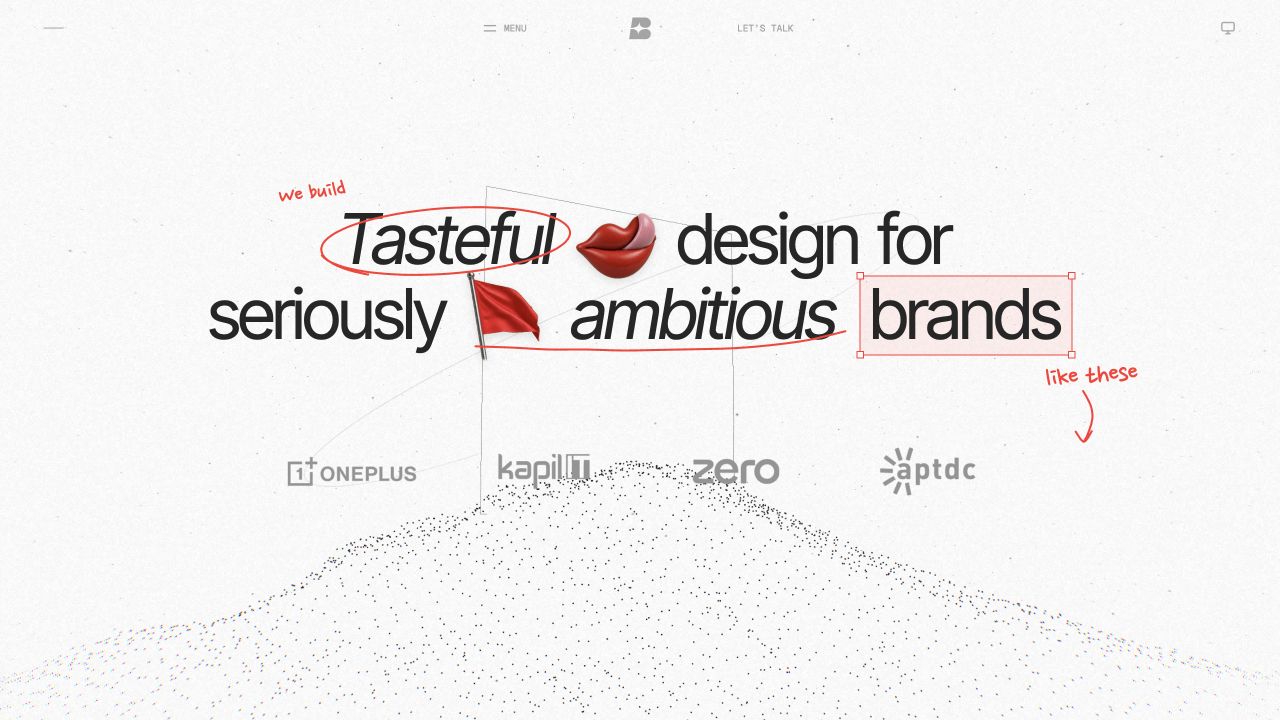
산의 표면이 점으로 바뀌는 구간에서 큰 소개 문장과 브랜드 이름을 보여 줍니다. 장면의 변화와 문장을 읽는 시간이 함께 놓인 부분입니다.
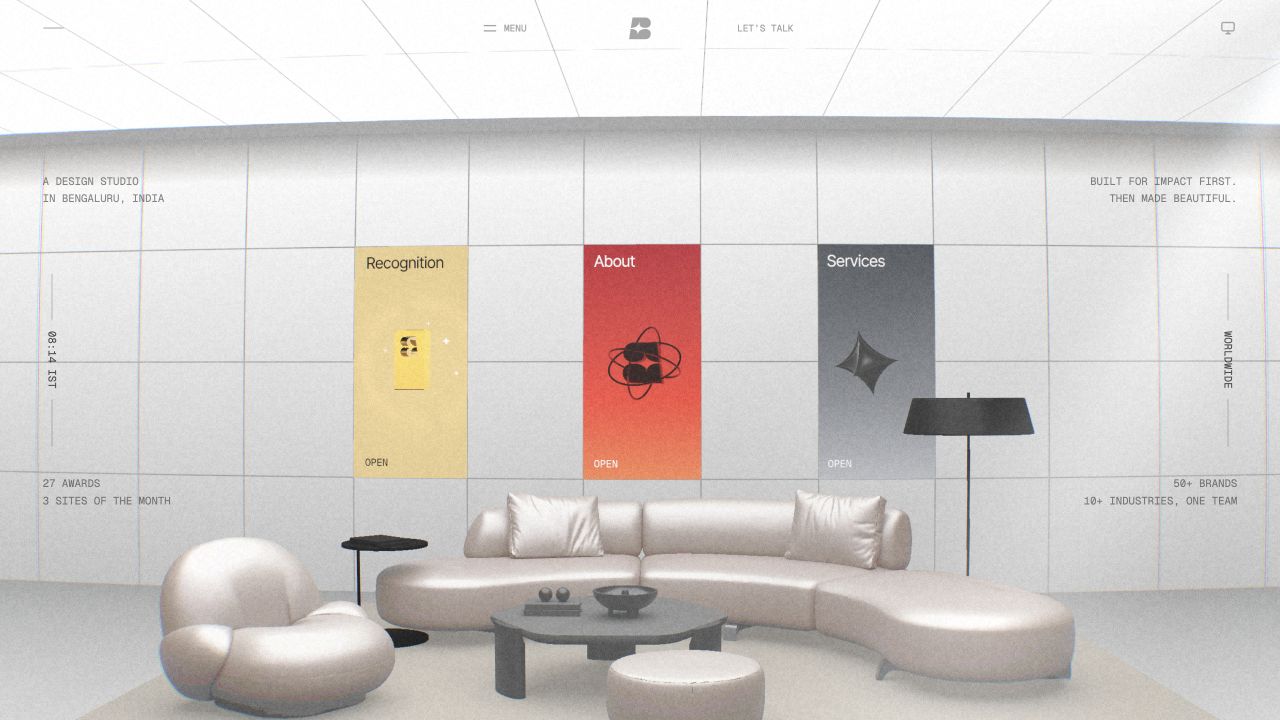
실내 벽의 Recognition · About · Services 패널과 가구가 하나의 장면을 이룹니다. 첫 화면의 작품 소개와 스튜디오 정보를 다른 공간에 배분합니다.
표현의 원리
판단과 적용
복잡한 제작 과정이나 기술 · 사람의 이야기를 순서 있게 소개할 때 참고할 수 있습니다. 각 장면에서 이해할 개념을 하나씩 정하고, 앞뒤를 오가도 설명의 관계가 남게 하세요. 직접 읽는 스크롤과 자동 진행의 정지 조작, 움직임을 줄인 읽기 경로를 함께 확인해야 합니다. 공간을 연출할 때에도 장면별 핵심 문장과 이동할 곳을 정하고, 움직임이 읽기나 필수 탐색을 가리지 않는지 확인하세요.
- 역사 자료의 제작 시점과 새 웹 화면의 작성 시점을 구분하세요. 이야기의 연결을 살피는 일과 역사 해석 전체의 정확성을 평가하는 일도 나누어 보아야 합니다.
탐색을 놀이로 만드는 웹
Yichen Xie는 2026년 8월 포트폴리오 첫 화면에 버블을 그리거나 터뜨리는 반응을 배치하고, 작업으로 이동하는 탐색은 남겨 두었습니다. 7월 공개한 별도 Liquid 실험에서는 도형 · 모서리 · 채움을 고르는 조작도 비교할 수 있습니다.
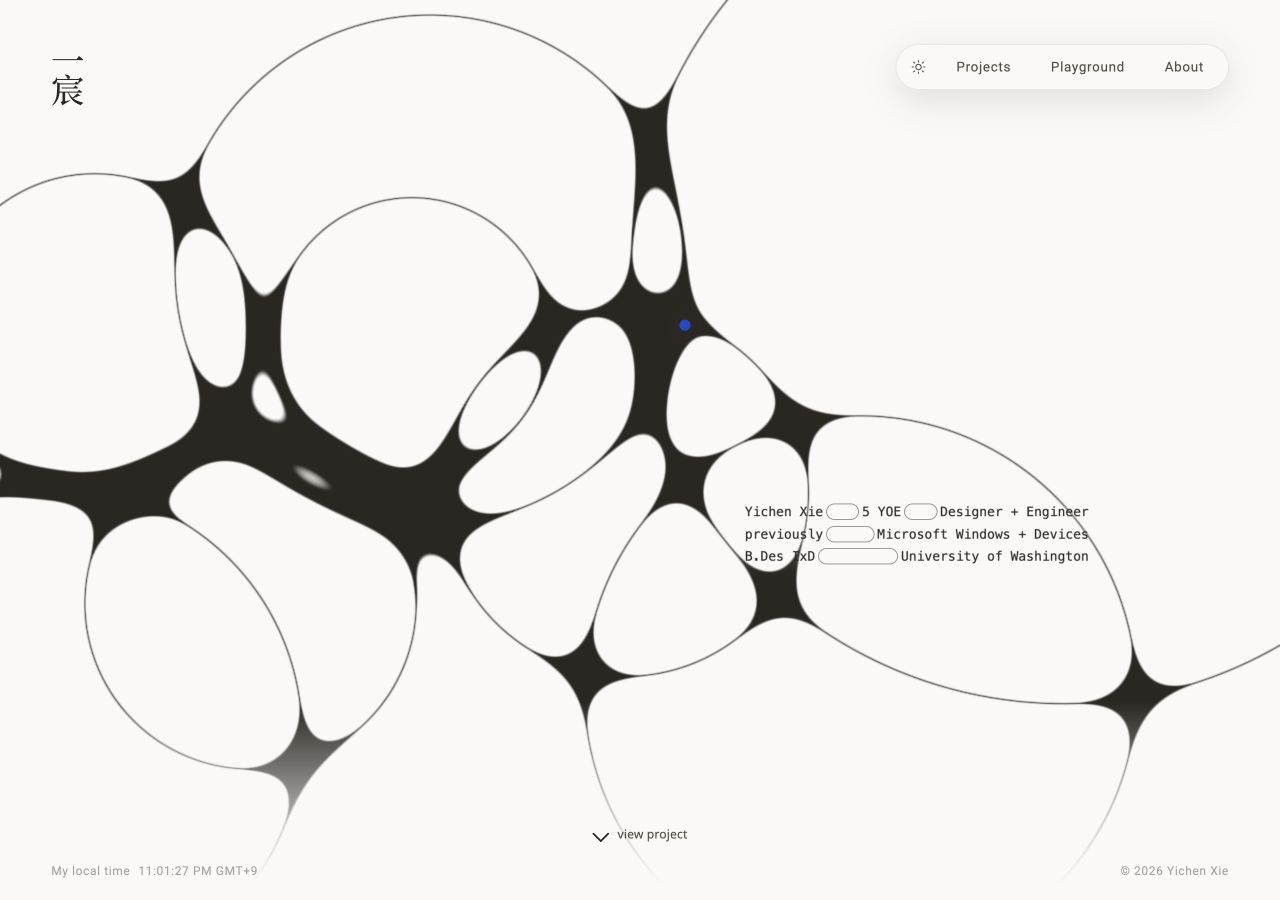
실제 드래그로 버블 구성을 바꾼 첫 화면입니다. 자기소개와 Projects · Playground · About 탐색은 남아 있습니다.
Yichen Xie — 제거 뒤의 파편과 이웃
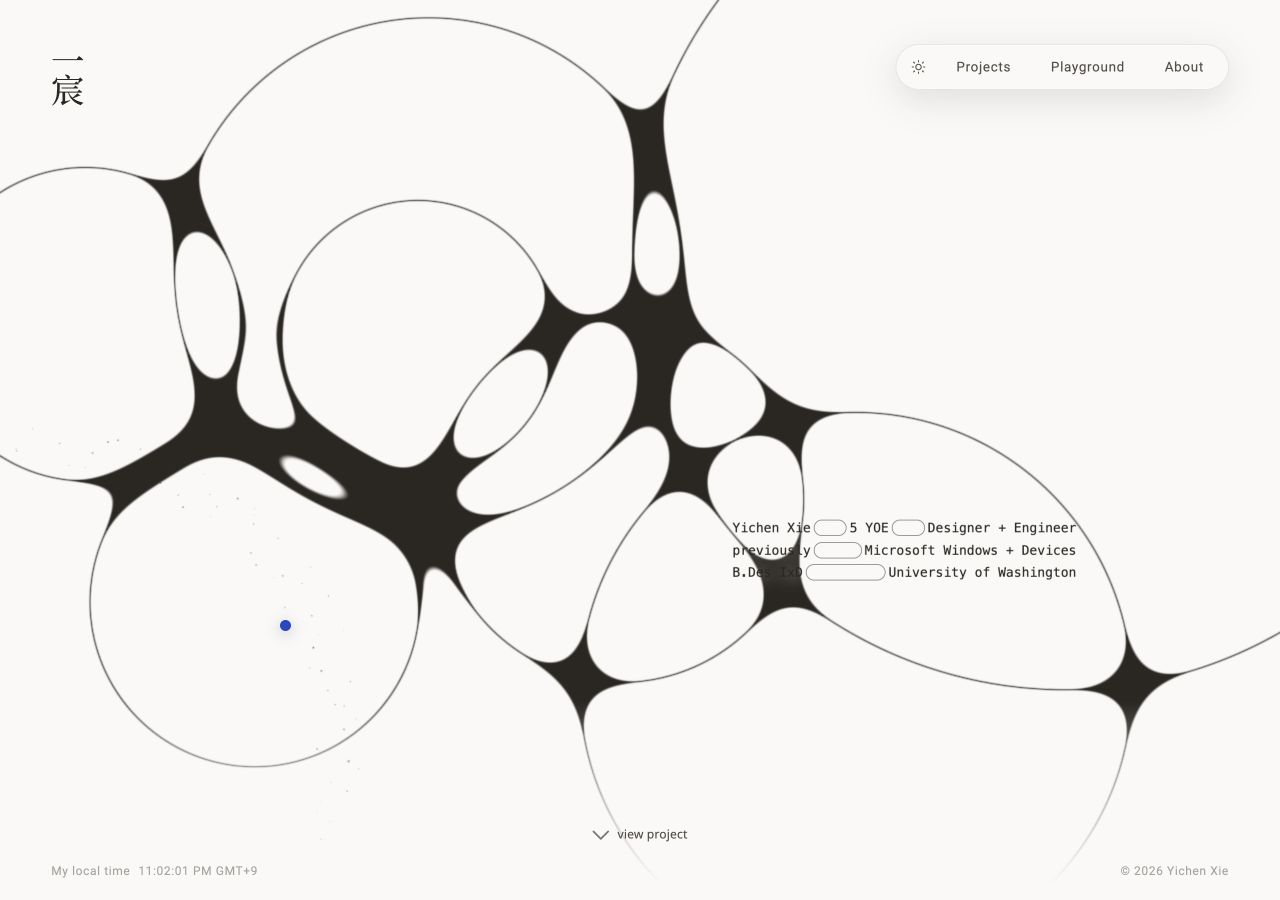
두 번 누른 뒤 작은 파편과 사라진 내부 경계가 보입니다. 이웃 버블이 빈자리를 차지한 실제 상태입니다.
Yichen Xie — Liquid의 도형 조작
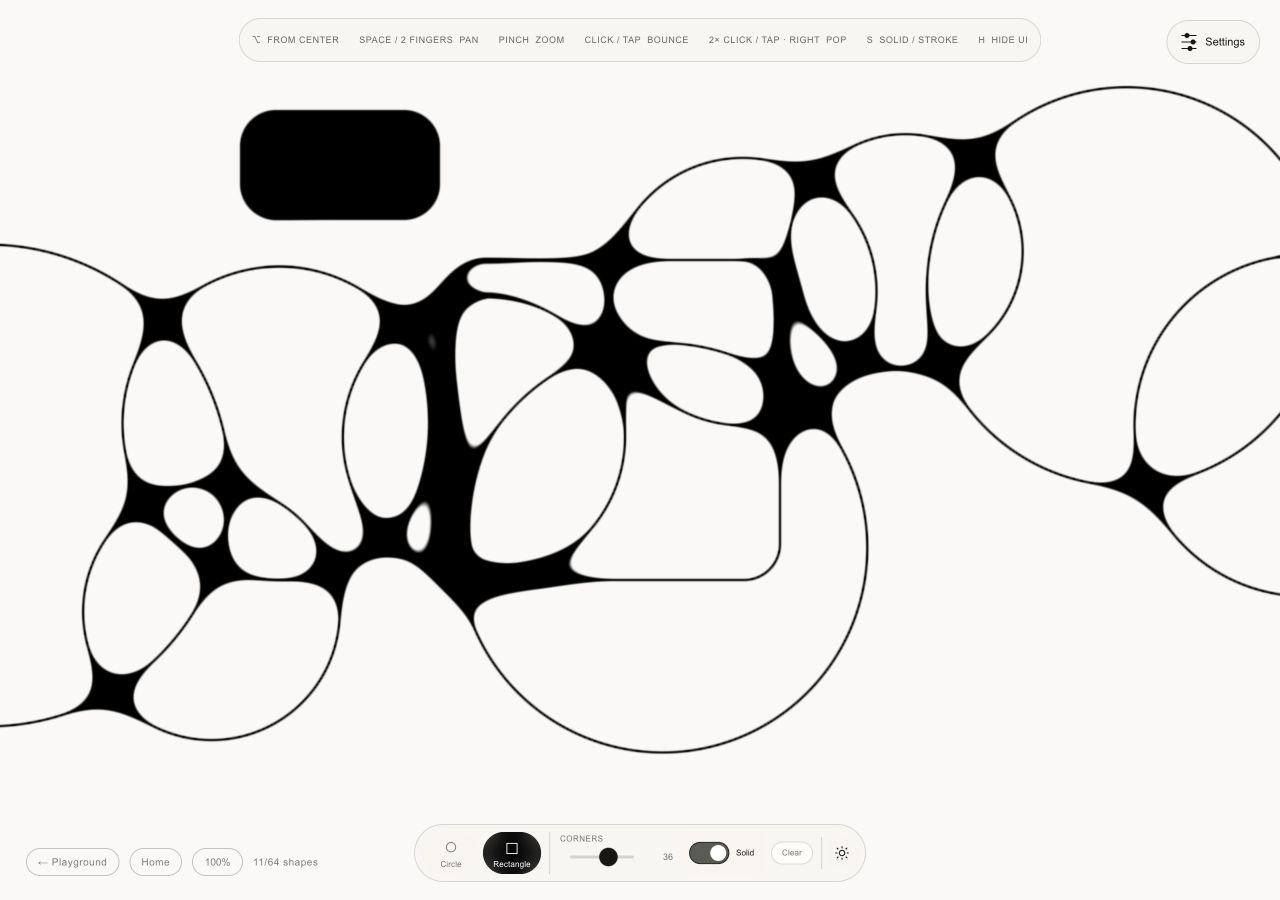
별도 Liquid에서 Rectangle · 모서리 36 · Solid를 선택해 검은 둥근 사각형을 그렸습니다. 선택 도구와 결과를 함께 읽습니다.
표현의 원리
판단과 적용
창작자 · 스튜디오의 성격을 짧게 경험시키는 도입부에 참고할 수 있습니다. 한두 동작으로 규칙을 알게 하고 작업 목록으로 바로 이동하는 길을 함께 두세요. 터치에서 같은 의도를 전달하는 방법과 움직임을 멈추고 읽는 상태를 따로 확인해야 합니다.
- 공개된 기술 설명은 2D 필드를 다룹니다. 유리처럼 보이는 인상과 실제 3D 재료 · 물리적 유체 시뮬레이션은 구분해서 이해하세요.
상태를 알리는 모션
2026년 10월에 제작 · 공개된 Museum of Motion의 교육 시연은 보내기 결과, 도중에 되돌리는 열기 · 닫기, 같은 항목의 목록 재배치를 나누어 보여 줍니다.
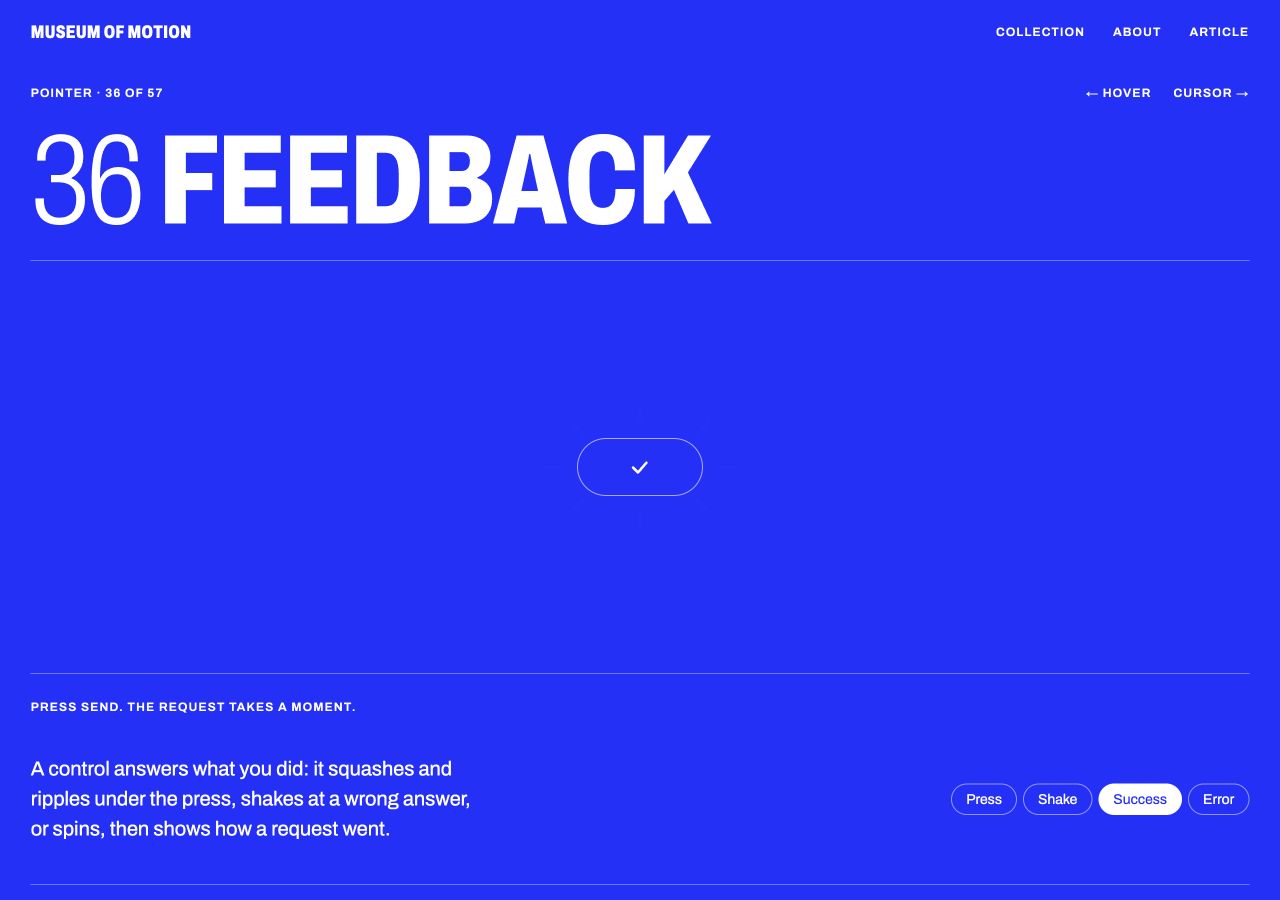
Success 시연에서 보내기 입력 뒤 체크가 완성된 정지 화면입니다. 원본에서는 회전 표시와 결과가 이어집니다. 실제 전송을 하지 않는 1.4초 모의 요청입니다.
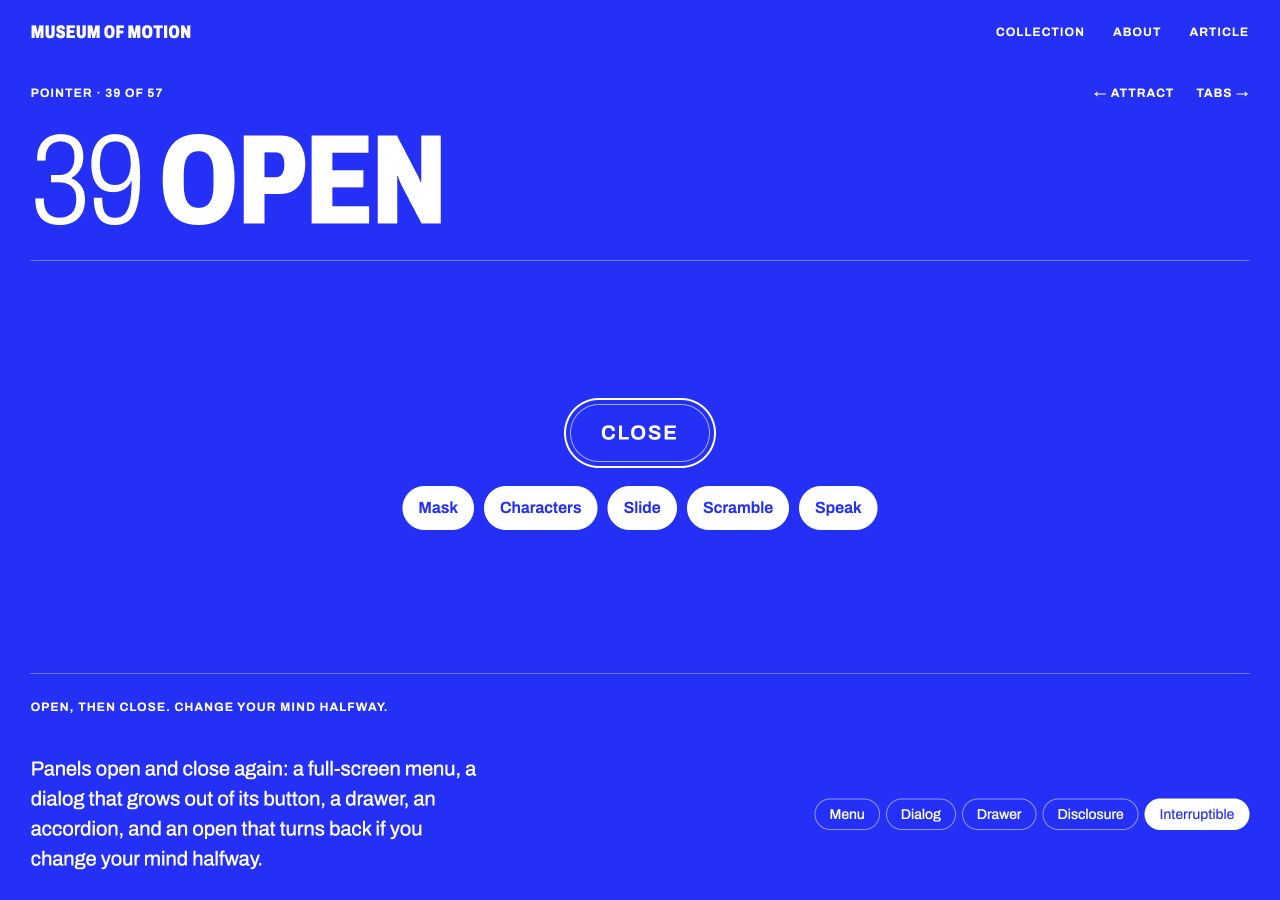
Interruptible 시연이 완전히 열린 상태입니다. 원본에서 항목이 아직 나타나는 도중 Close를 눌러 움직임을 되돌리는 동작도 확인했습니다.
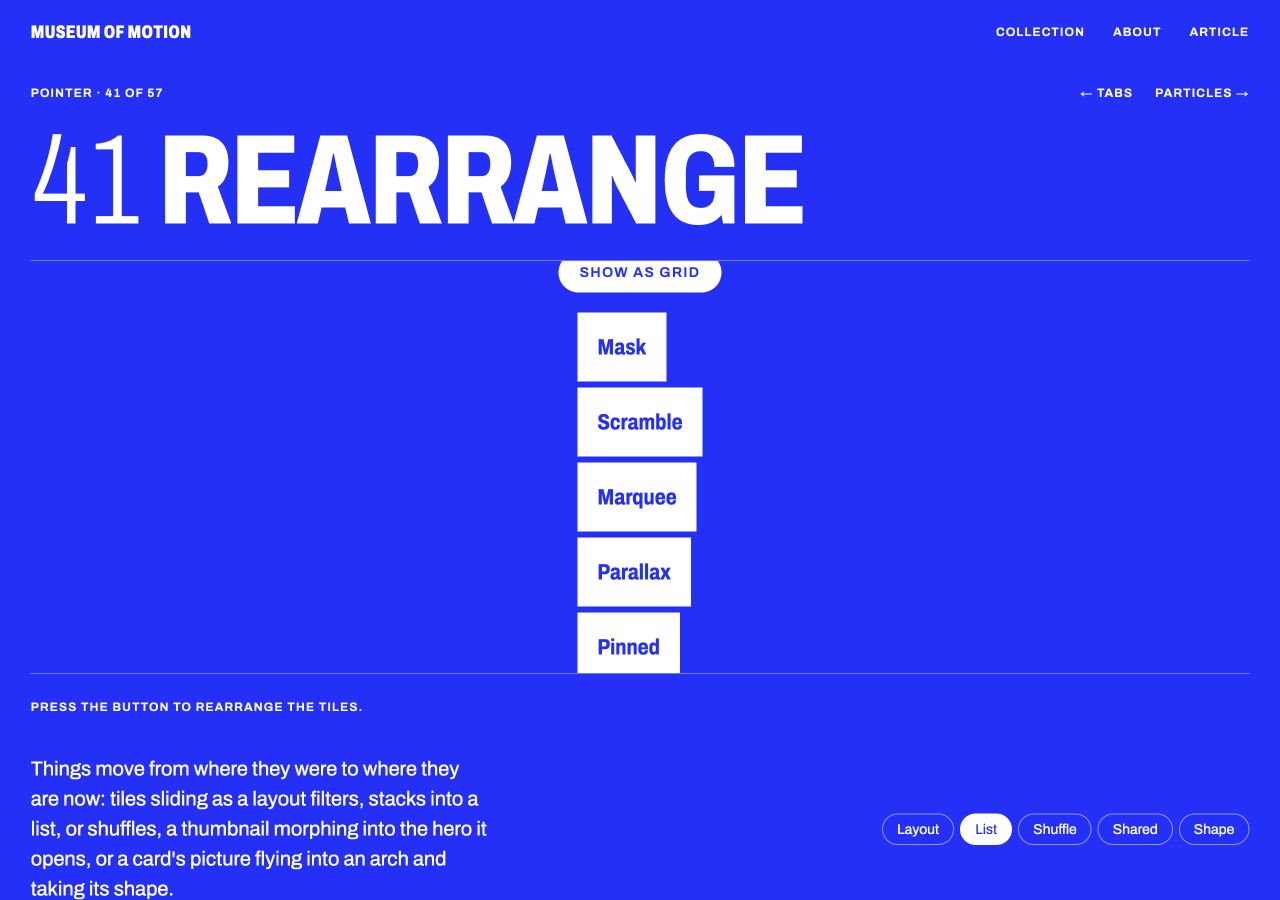
가로로 있던 다섯 항목이 세로 목록으로 정리된 화면입니다. 원본에서 Show as grid를 눌러 같은 이름 · 순서 · 가로 위치로 돌아오는 동작도 확인했습니다.
표현의 원리
판단과 적용
카드와 벤토형 모듈
Adwait Tagalpallewar가 2026년 하반기에 작성한 포트폴리오는 소개 · 작은 실험 · 개인 기록을 크기가 다른 모듈로 묶습니다. 글을 읽는 영역과 그래프를 만지는 영역, 사진을 둘러보는 영역에 각각 공간을 배분합니다.
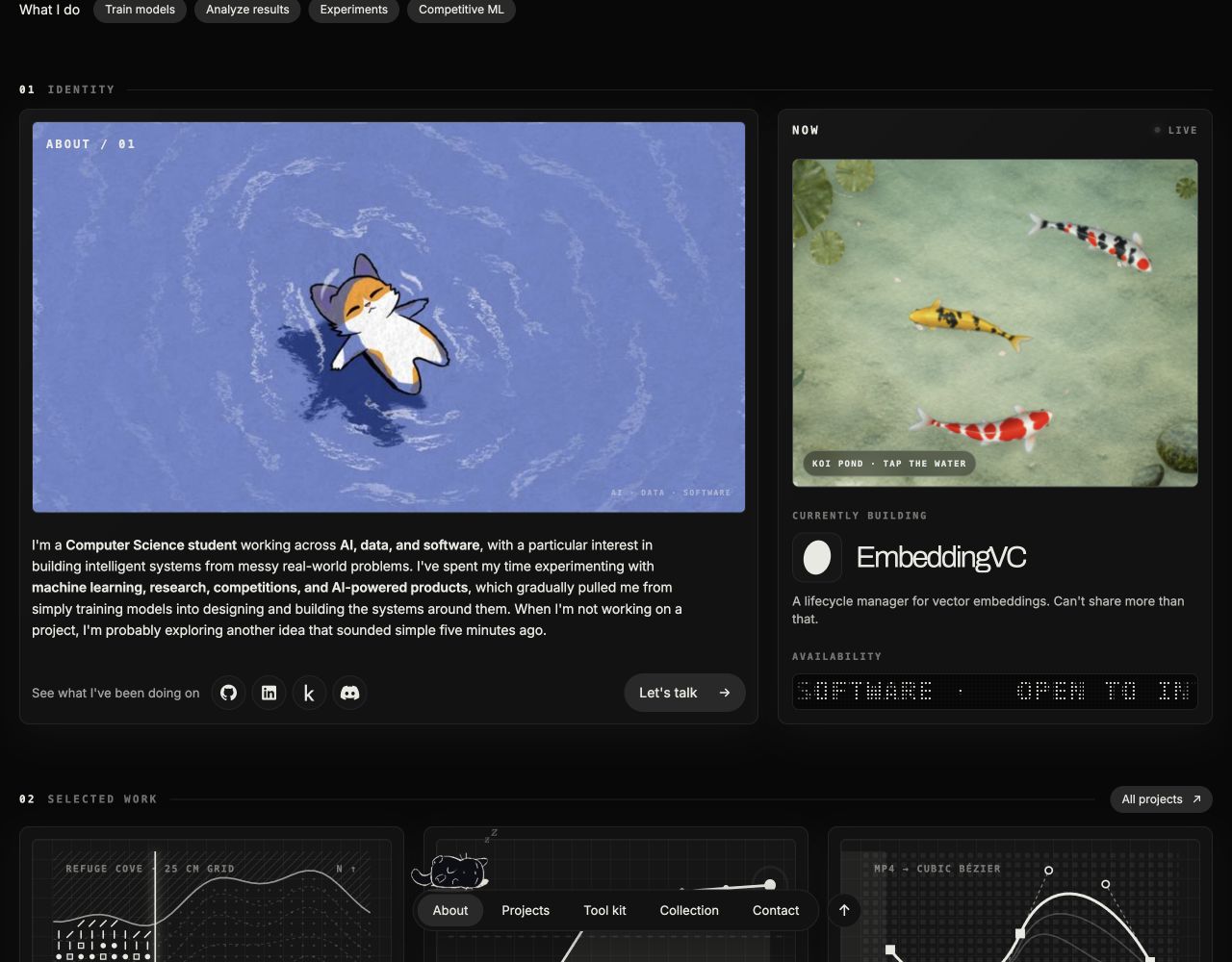
긴 소개와 이미지가 놓인 넓은 카드 옆에 연못 · 현재 작업 · 상태를 담은 작은 Now 카드를 둔 전체 Identity 그룹입니다.
Adwait — 실험 두 개와 넓은 이동 영역
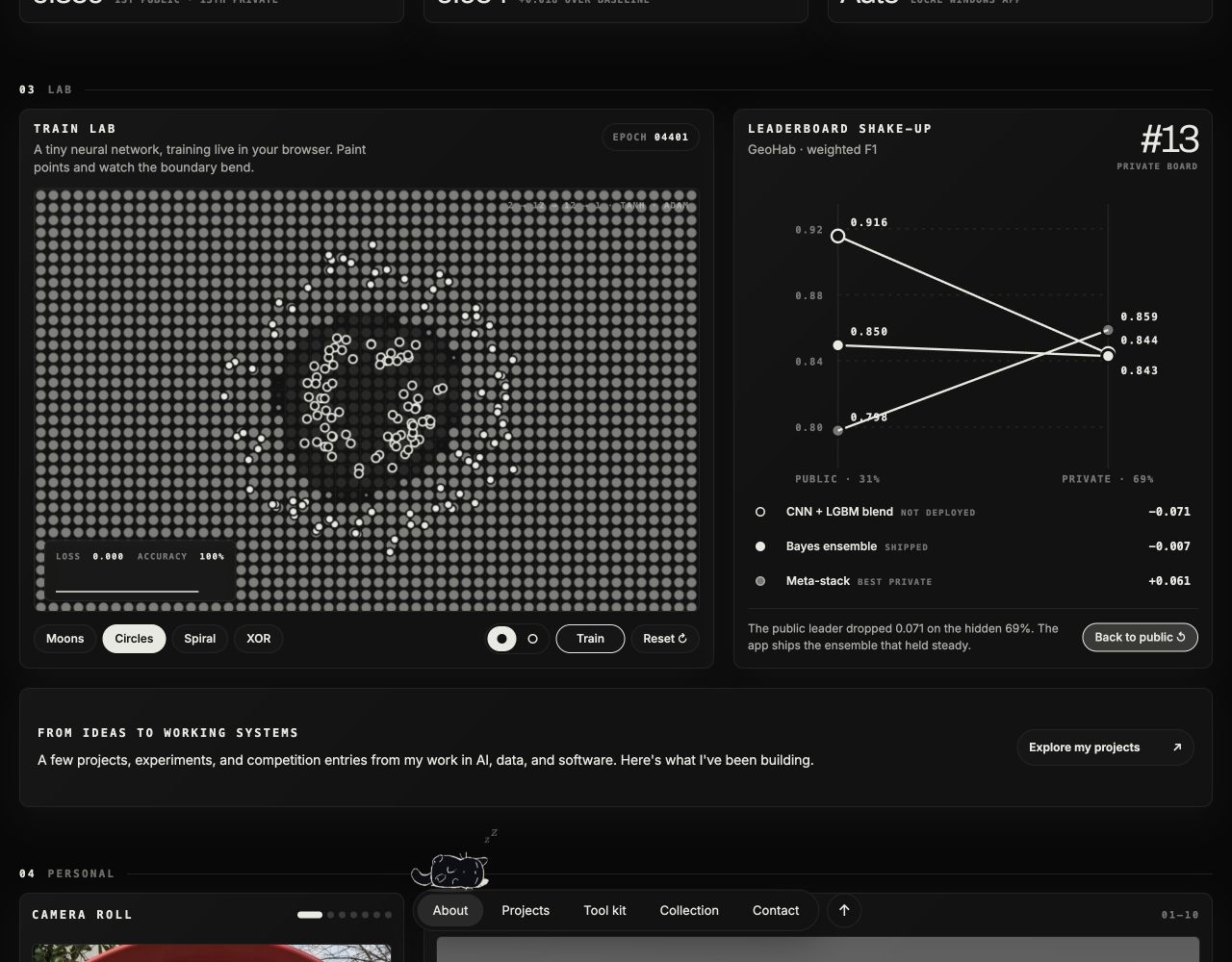
Circles 시연이 멈춘 상태와 비공개 점수 그래프가 폭이 다른 두 카드에 놓이고, 아래의 프로젝트 이동 영역이 전체 폭으로 이어집니다. 표시된 수치는 원본 시연의 내용입니다.
Adwait — 서로 다른 기록의 엇갈린 비율
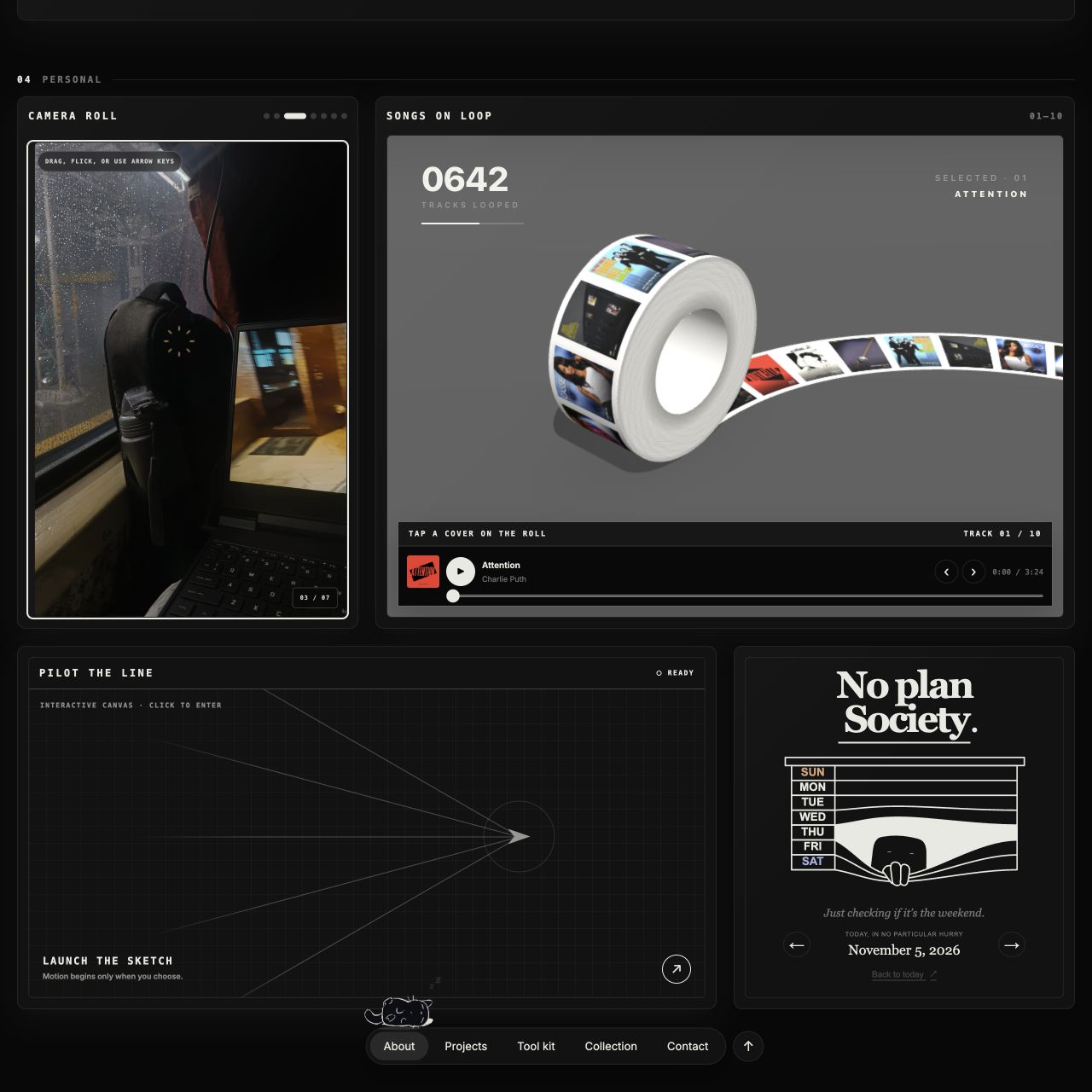
Camera Roll과 Songs on Loop 위쪽 쌍, Pilot the Line과 No plan Society 아래쪽 쌍이 좁고 넓은 영역을 바꿔 가며 배치됩니다. 음악은 재생하지 않았으며 달력 날짜는 원본 위젯의 실행 상태입니다.
표현의 원리
판단과 적용
소개 · 데이터 시연 · 개인 기록처럼 성격이 다른 자료가 함께 있는 포트폴리오나 정보 화면에 참고할 수 있습니다. 오래 읽을 정보와 직접 만질 영역을 먼저 정한 뒤 크기와 순서를 배분하세요. 작은 화면에서 넓이의 차이가 사라져도 내용의 우선순위와 조작의 경계가 이어지는지 확인해야 합니다.
- 카드 안의 조작과 페이지 이동의 경계를 분명히 하세요. 작은 화면의 순서와 키보드 경로를 별도로 확인하고, 시연의 점수를 모듈 구조의 성과로 확대하지 마세요.
아카이브와 색인
Pentagram Archive는 검색어에서 개별 자료를 열고, 자료의 팔레트에서 색을 골라 다시 탐색하도록 연결합니다. 검색 결과의 격자보다 중요한 것은 검색 의도와 자료의 속성 사이에 다음 경로를 만드는 방식입니다.
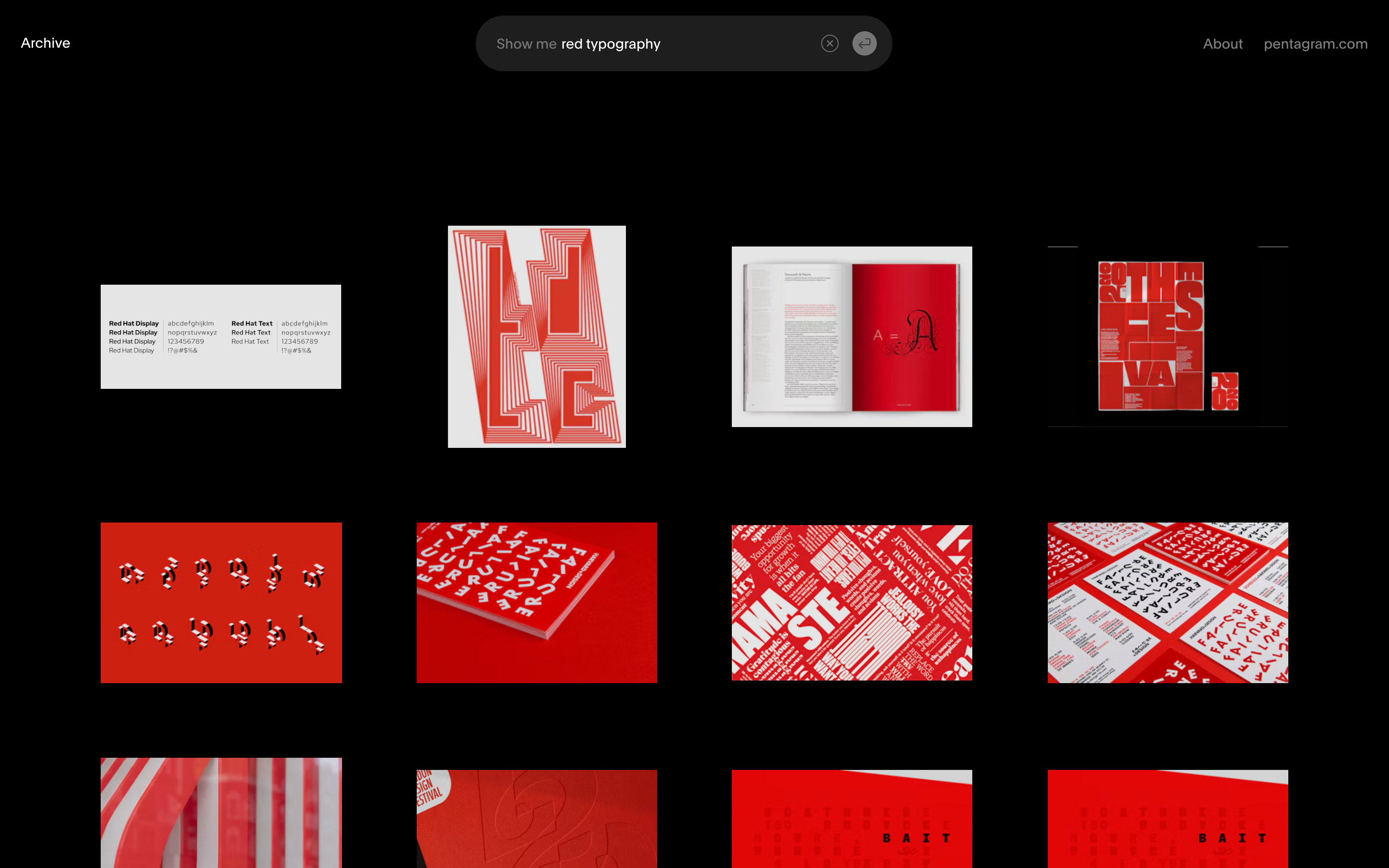
Show me 입력에 red typography를 제출한 결과입니다. 검색어를 화면에 남긴 채 여러 프로젝트의 이미지를 모아 보여 주며, 각 결과에서 개별 자료로 이동할 수 있습니다.
자료의 맥락에서 다음 탐색으로
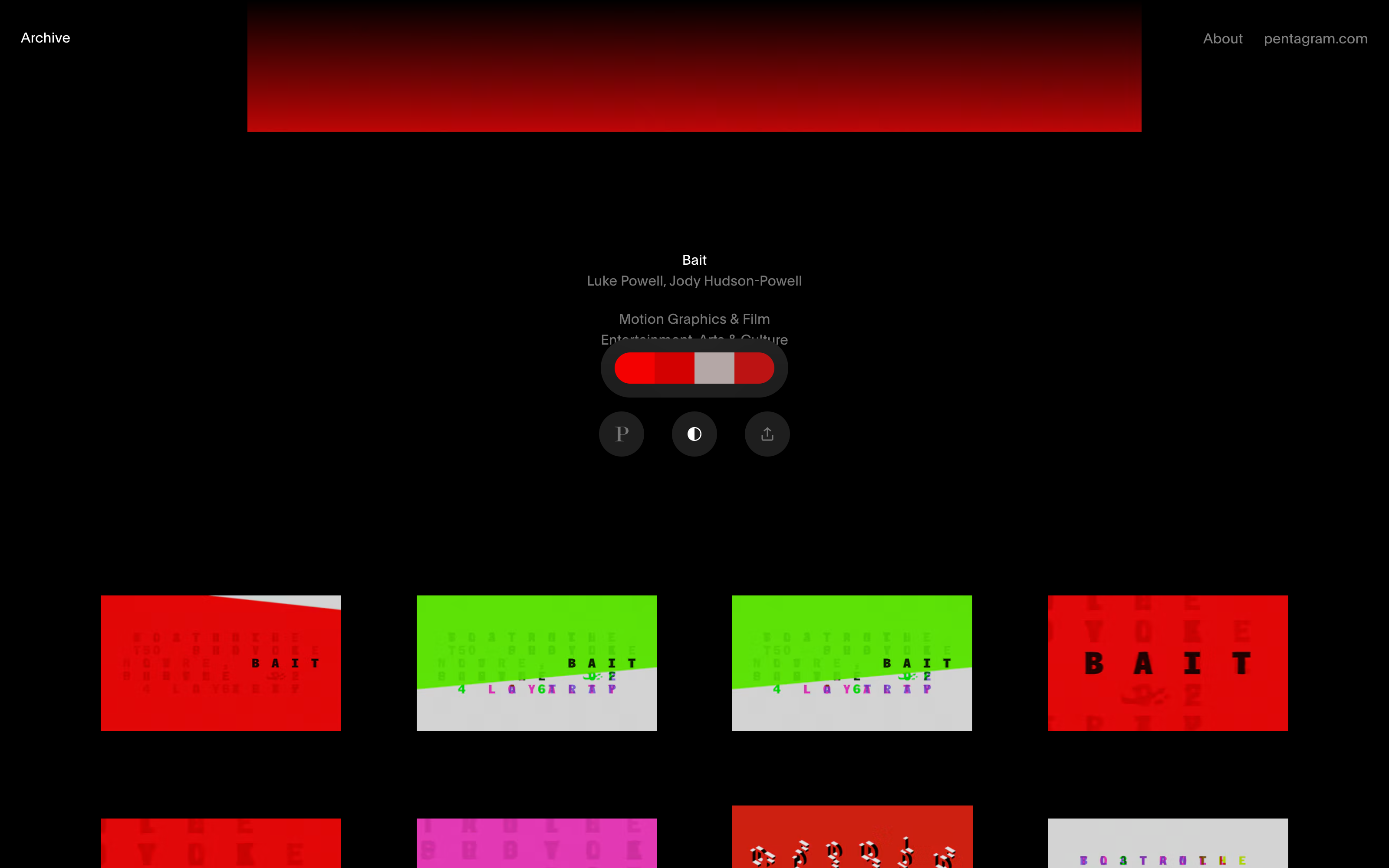
검색 결과에서 Bait를 열고 Palette를 펼친 상태입니다. 작품명·제작자·분야 정보와 색상 선택이 서로 다른 역할을 합니다. 개별 작품 정보의 연도를 사이트 공개일로 해석하지 않습니다.
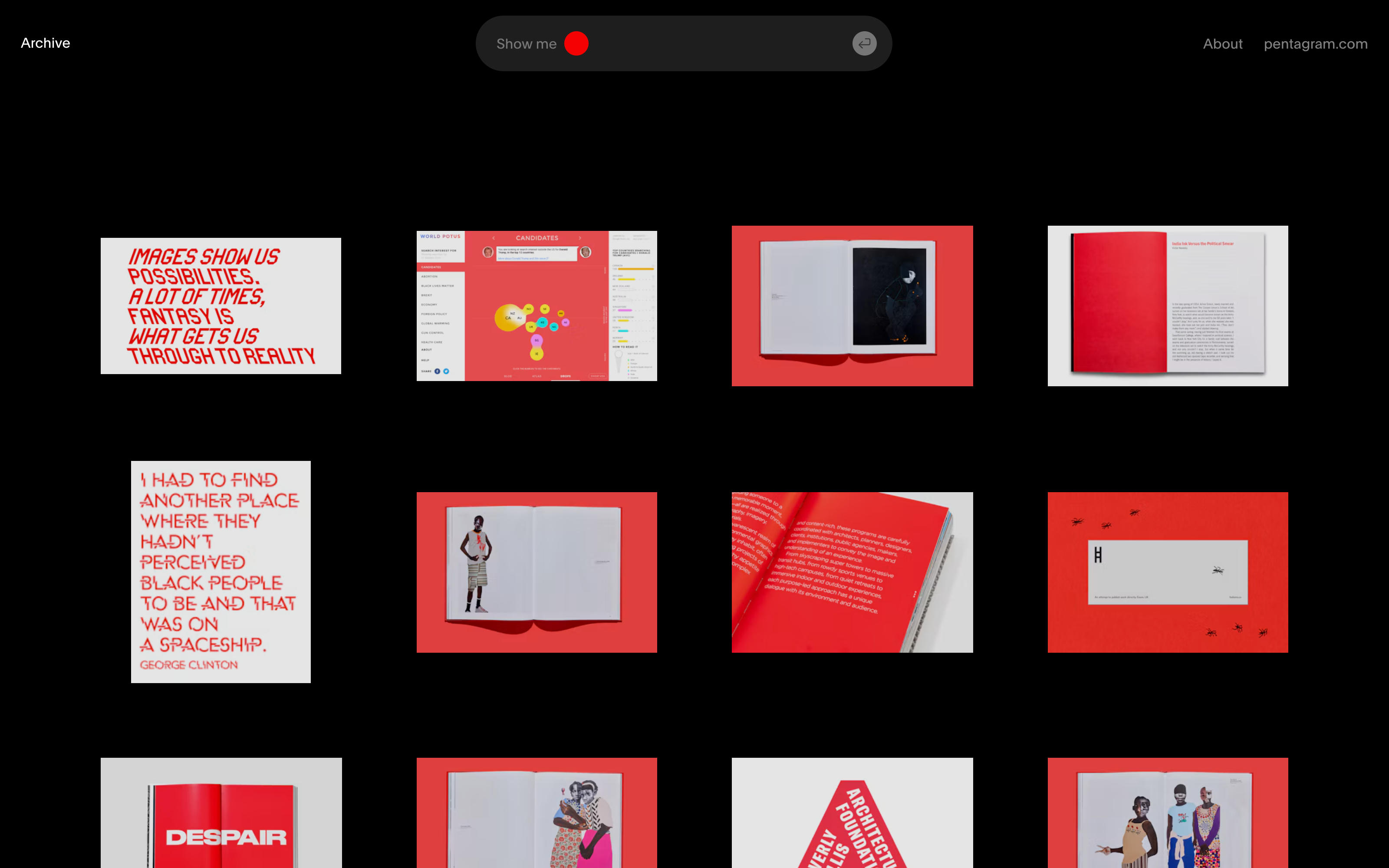
팔레트의 #f40101을 선택하자 상단 입력 영역에 빨간 색상 조건이 표시되고 새로운 결과로 이동했습니다. 처음의 검색어와 별도로 색을 단서로 이어지는 재탐색입니다.
표현의 원리
판단과 적용
스크롤 위치 안내
Parabolic의 데스크톱 웹은 점 표식을 현재 위치 안내와 섹션 이동에 연결합니다. 선택된 점, 마우스를 올렸을 때의 안내, 클릭 뒤의 이동을 함께 보면 작은 표시가 긴 화면의 구조와 탐색을 어떻게 연결하는지 살펴볼 수 있습니다.
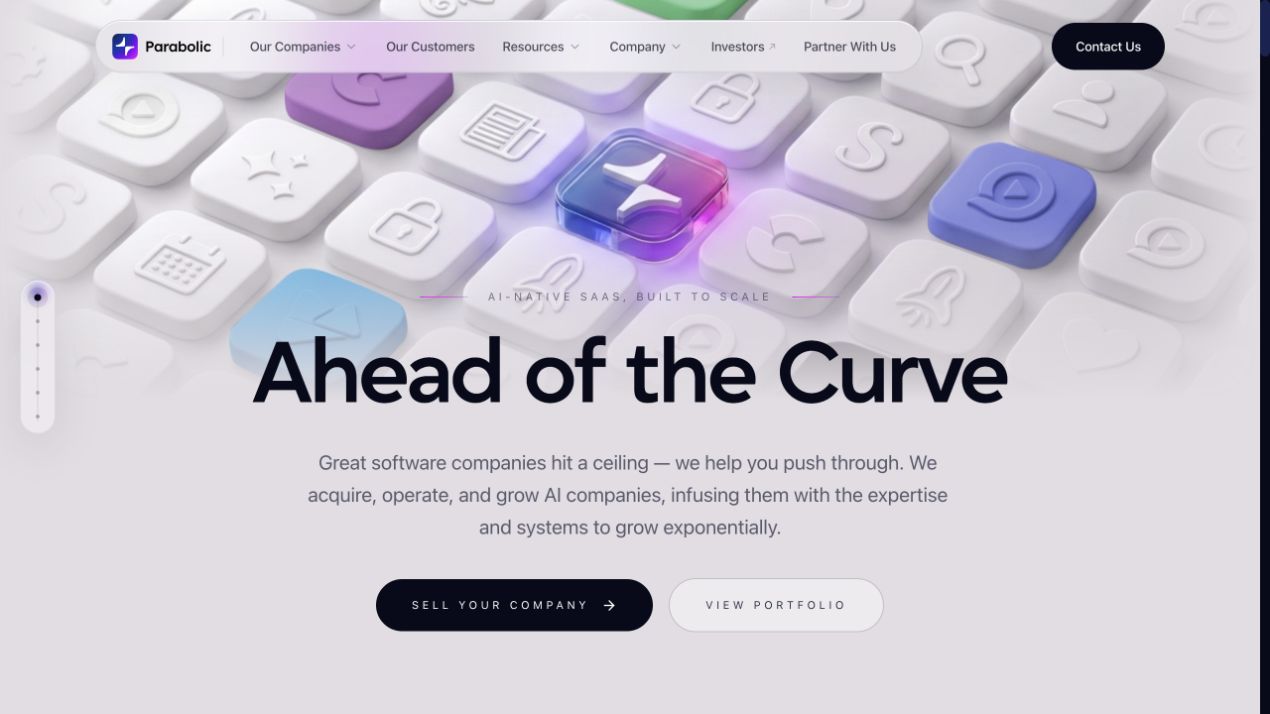
Home이 활성화된 첫 화면입니다. 왼쪽 여섯 점은 전체 섹션 수를 드러내고, 강조된 첫 점이 현재 구간을 표시합니다.
Parabolic — Portfolio로 이동한 현재 위치
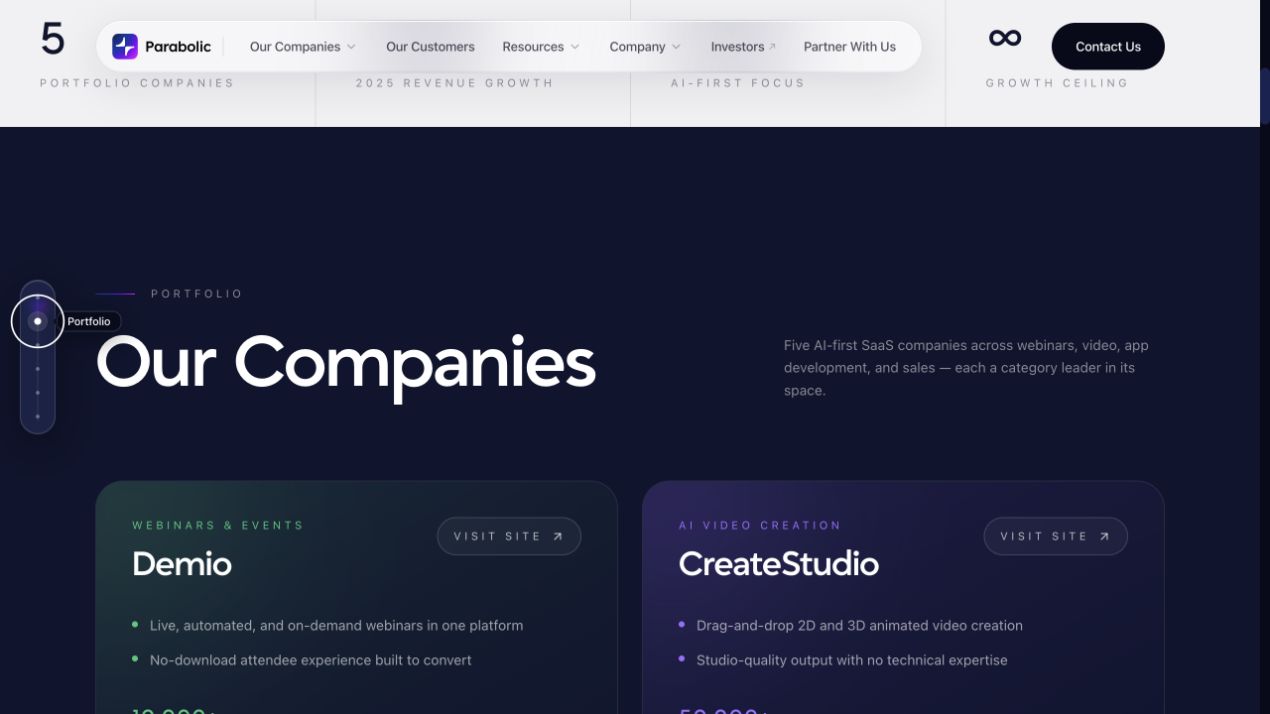
Portfolio 점을 눌러 이동한 Our Companies 구간입니다. 두 번째 점이 활성화되고 Portfolio 안내가 나타납니다. 목적지와 현재 위치를 같은 조작부에서 확인할 수 있습니다.
Parabolic — 본문을 읽는 동안 유지되는 위치
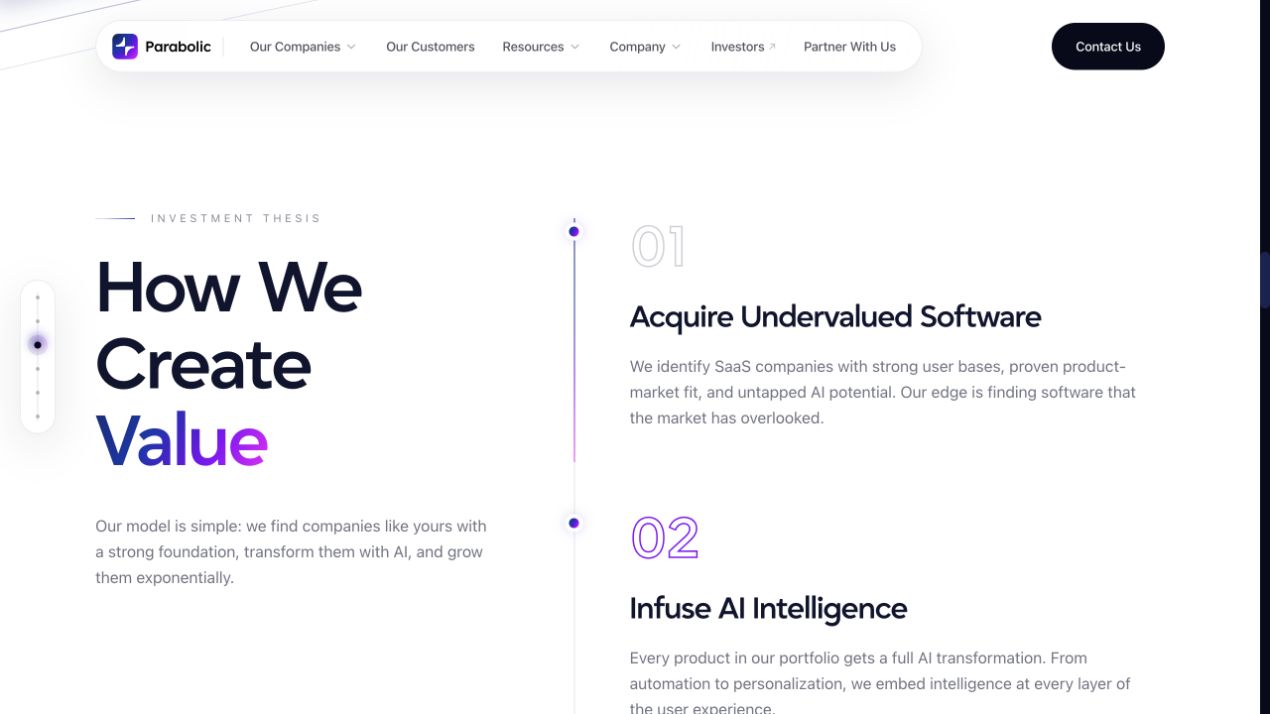
Thesis 본문을 읽는 동안 왼쪽 세 번째 점이 활성 상태를 유지합니다. 원본에서 Home에 Enter를 눌러 앞선 구간으로 돌아가는 동작도 확인했습니다.
표현의 원리
판단과 적용
섹션 순서가 분명한 긴 설명에서 검토할 수 있습니다. 현재 항목의 대비, 이동할 곳의 이름, 클릭 뒤 제목이 보이는 위치를 함께 정하세요. 마우스를 올려야만 의미를 알 수 있게 만들지 말고, 키보드 포커스와 터치에서도 목적지를 이해하고 이동할 수 있는지 확인하세요. 이 원본은 390px에서 점 메뉴를 숨깁니다. 데스크톱의 표시를 그대로 축소할지, 이름이 있는 목차 등 다른 탐색으로 바꿀지 작은 화면의 정보 구조를 따로 검토하세요.
- 현재 위치의 선택 표시와 키보드 포커스를 구분하고, 작은 점의 터치 영역과 이동 후 제목 위치를 함께 확인하세요.
탐색 방식 자체의 실험
Brandon Yasin의 포트폴리오는 MENU를 누르면 현재 화면을 축소하고 cases · archive · about 페이지를 나란히 펼칩니다. 페이지 이름만 읽는 목록 대신 각 장면의 모습과 관계를 보며 다음 목적지를 고르게 합니다.
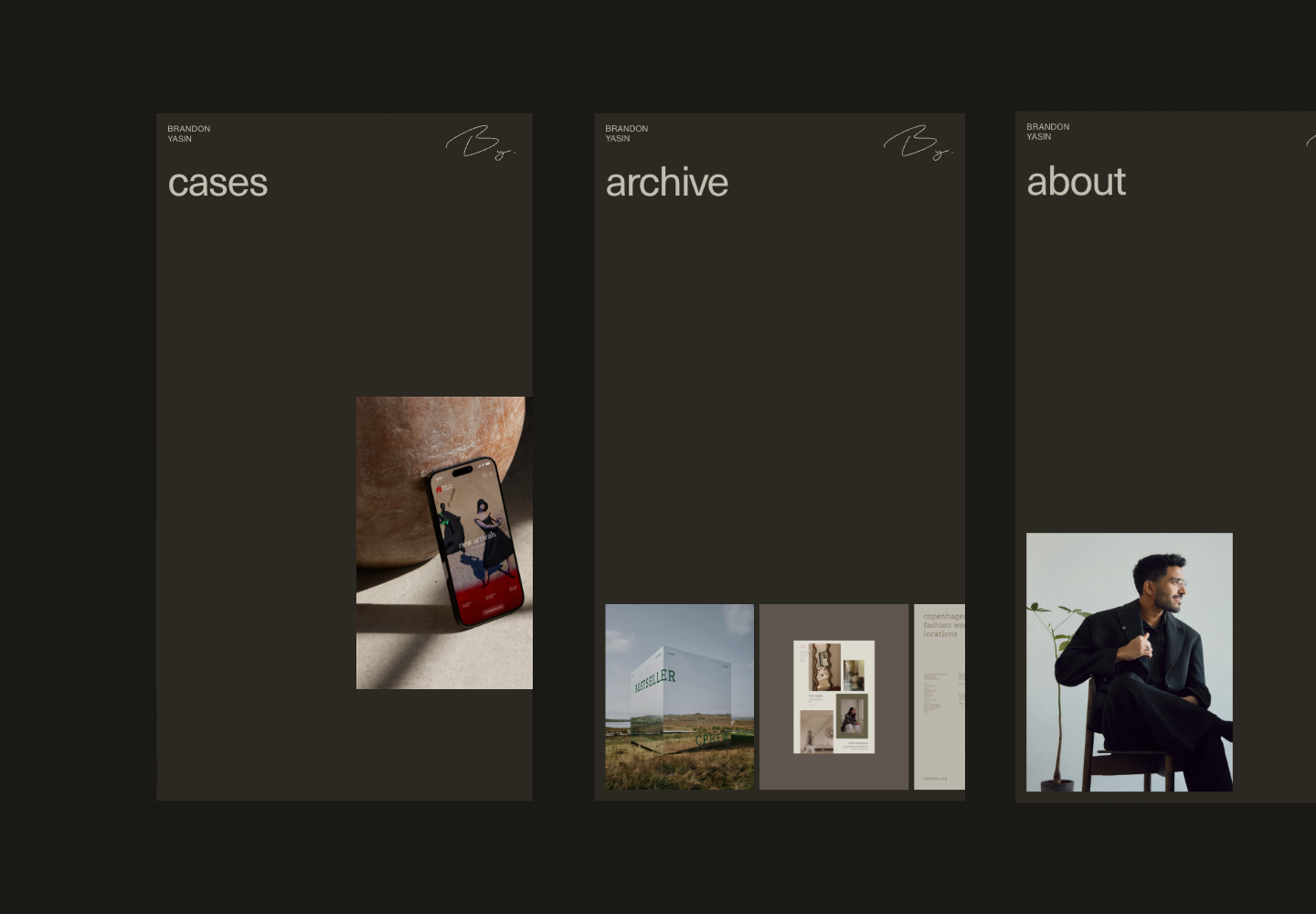
원본 포트폴리오에서 MENU를 눌러 페이지가 축소된 개요로 바뀌는 흐름을 직접 확인합니다. 아래 두 정지 화면은 MENU 전후를 비교하는 자료입니다.
MENU를 열기 전과 후를 비교해 보세요. 한 화면을 읽던 상태가 페이지들의 관계를 보는 상태로 바뀝니다. 각 장면의 제목과 시각적 표지는 다음 목적지를 고르는 단서가 됩니다.[118]
원본 시연은 포트폴리오 첫 화면에서 시작합니다. MENU를 눌러 장면들이 축소되는 개요를 확인해 보세요. 내장 프레임에서 가로 개요 일부가 화면 밖에 남으면 원본 링크에서 넓게 볼 수 있습니다.
MENU를 열기 전과 후
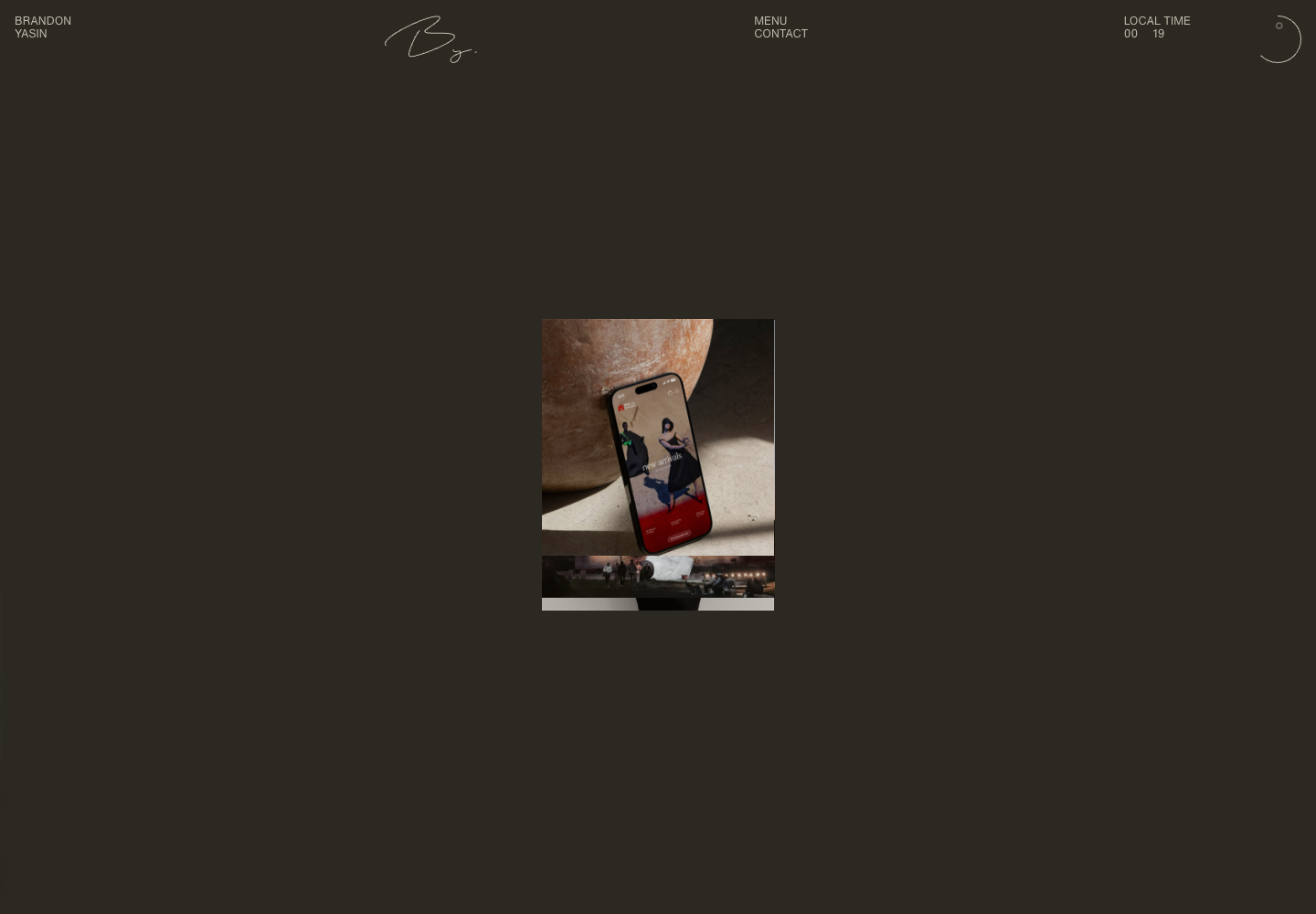
MENU를 열기 전의 현재 화면입니다. 상단의 명시적인 MENU에서 전체 페이지 개요로 들어갑니다.
MENU를 누른 뒤 cases · archive · about 장면이 축소되어 가로로 놓입니다. 서로 떨어진 페이지를 하나의 공간 안에서 비교하게 하는 구성입니다.
현재 페이지와 MENU를 연 개요를 나란히 비교합니다. 같은 장면이 줄어들어 전체 구조 속에 놓이는 변화를 읽을 수 있습니다.[118]
표현의 원리
MENU 앞에서는 한 페이지가 화면을 차지하고, 누른 뒤에는 페이지들이 작은 장면으로 나란히 보입니다. 화면을 버리고 별도 목록을 여는 대신, 보고 있던 장면의 크기를 바꾸어 전체 구조에 놓습니다. 공간적 전환이 현재 장면과 다음 목적지의 관계를 설명합니다.[118]
판단과 적용
작업집이나 브랜드 소개처럼 장면 수가 적고 둘러보는 경험이 중요한 웹에 참고할 수 있습니다. 페이지 이름과 현재 위치를 쉽게 읽게 하고, 선택 후 들어가는 곳과 돌아오는 방법을 분명히 하세요. 키보드 경로, 초점 복귀, 작은 화면의 읽기 순서와 움직임 감소 설정은 별도로 확인해야 합니다.
- 장면을 축소해 보여 주는 방식이 이동 방향을 이해하도록 돕는지 확인하세요. 키보드 · 움직임 감소 · 작은 화면의 대안 경로가 연출 때문에 사라져서는 안 됩니다.
정지 화면 두 장과 원본 시연으로 MENU 전후를 비교합니다. About 선택 확대와 원본 키보드 · 움직임 감소 지원, 실제 휴대폰은 미검증입니다. SOTD는 수상 표기이고 제작 소개는 글의 발행일입니다.[119]
캔버스형 탐색
Shopify는 2026년 10월 Canvas를 소개하고 단계적 출시를 시작했습니다. 세 공식 시연은 여러 페이지를 나란히 살핀 뒤 특정 요소로 좁히고, 같은 디자인 방향을 다른 페이지에서 확인하는 흐름을 보여줍니다. 공간을 넓히는 목적을 전체 구성과 세부 작업의 연결에서 읽을 수 있습니다.
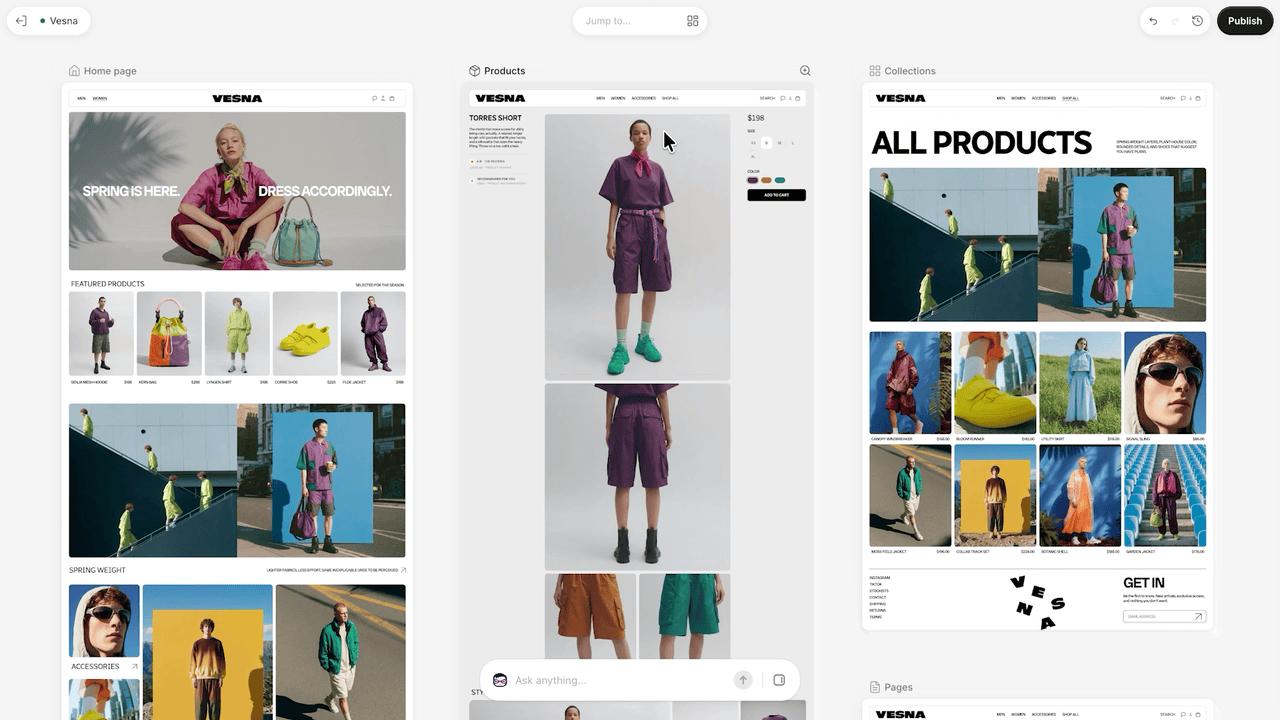
공식 시연은 Home page · Products · Collections를 같은 공간에 펼쳐 놓고, 페이지를 가로질러 이동한 뒤 홈페이지로 초점을 좁힙니다. 직접 조작하는 데모가 아니라 Shopify가 제공한 5.72초 안내 GIF입니다.
전체 페이지를 훑는 이동, 선택한 Hero의 수정 조건, 다른 페이지에서의 변경 확인을 나누어 보세요. 세 화면은 실제로 조작하는 제품이 아니라 Shopify가 제공한 서로 다른 공식 안내 시연입니다.[93]
선택 요소와 다른 페이지에서 확인하는 변경 범위
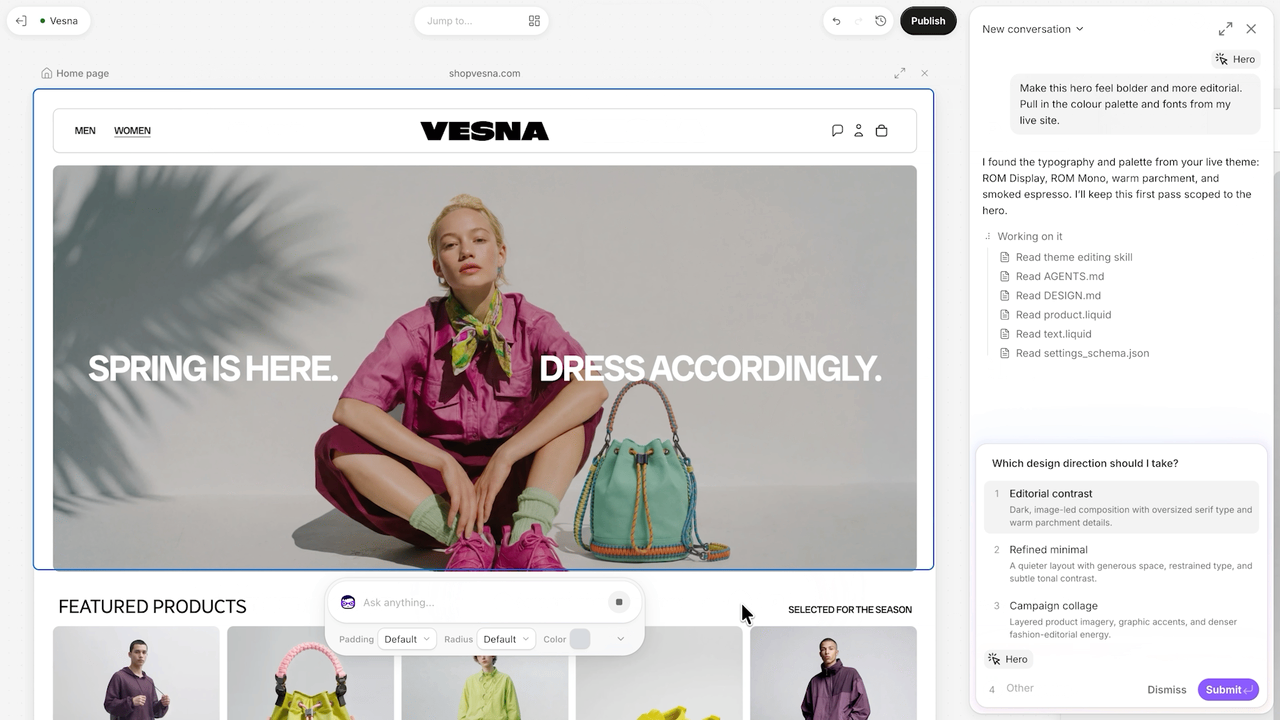
홈페이지 Hero를 선택한 뒤 수정 요청을 입력하고, 제안된 방향을 골라 결과를 확인하는 12.43초 공식 시연입니다. 선택한 요소와 전체 페이지의 위치 관계를 보여 주며, 실제 계정에서 수정한 결과는 아닙니다.
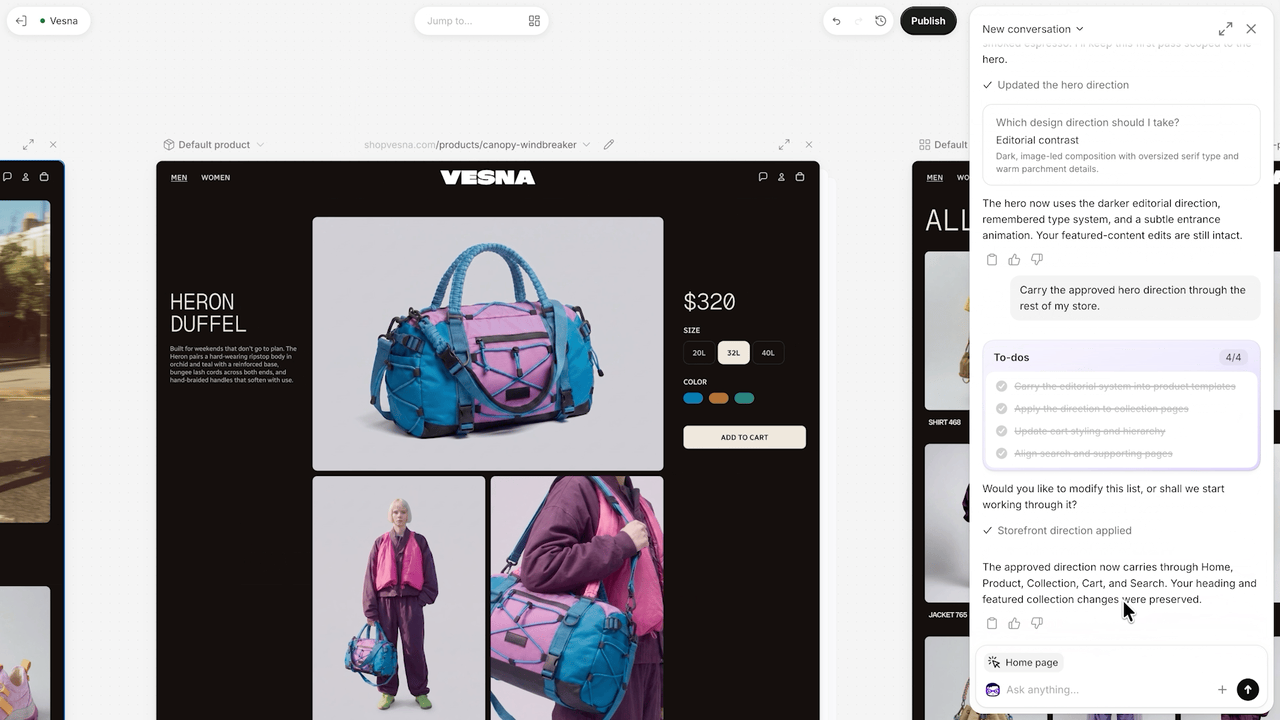
선택한 디자인 방향을 상품 · 목록 등 다른 페이지에 적용하는 11초 공식 시연입니다. 여러 페이지를 다시 펼쳐 보고 상품 상세로 이동하며, To-dos 4/4는 제작된 시연 안에 표시된 상태입니다.
Hero의 선택과 디자인 방향 질문은 수정 조건을 정하는 단계입니다. 다른 페이지를 다시 펼쳐 보는 시연에서는 주변 맥락과 변경 범위를 비교할 수 있습니다. 시연의 완료 표시는 실제 계정에서 직접 확인한 성공 결과가 아닙니다.[93]
표현의 원리
판단과 적용
반응하는 제품 데모
invoicemon은 소개 화면의 Create an invoice에서 브라우저 작성 UI로 이어집니다. 수량과 단가를 바꾸면 입력 조건이 금액의 변화로 바로 연결됩니다. 기능을 설명하는 장면을 보는 데서 그치지 않고 핵심 계산을 직접 대조하게 하는 방식입니다.
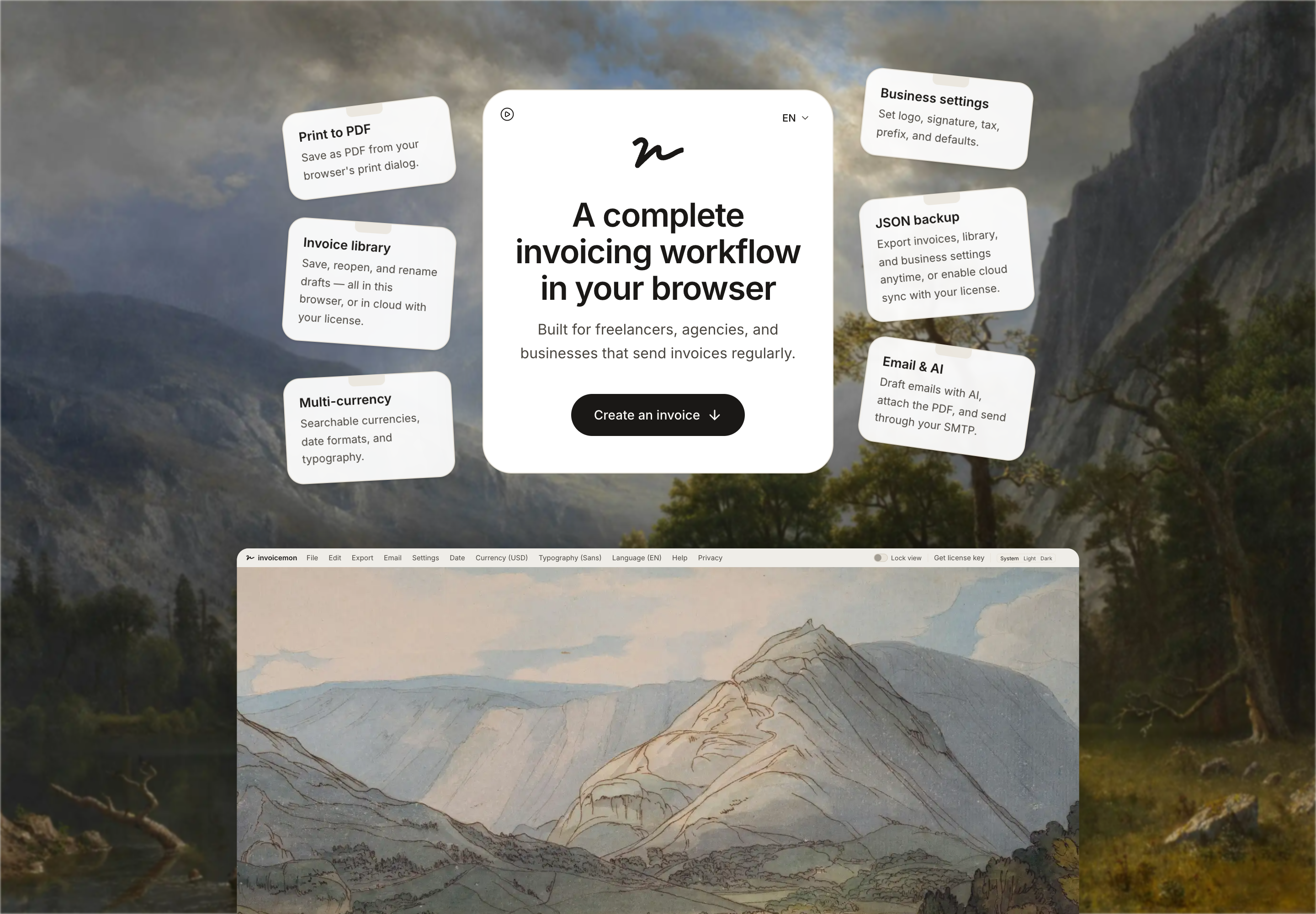
수채화 배경과 메모 카드 형태의 기능 소개 사이에 Create an invoice 진입이 놓입니다. 원본의 브라우저 작성 화면으로 이어지는 시작점입니다.
조건을 넣고 금액으로 확인하기
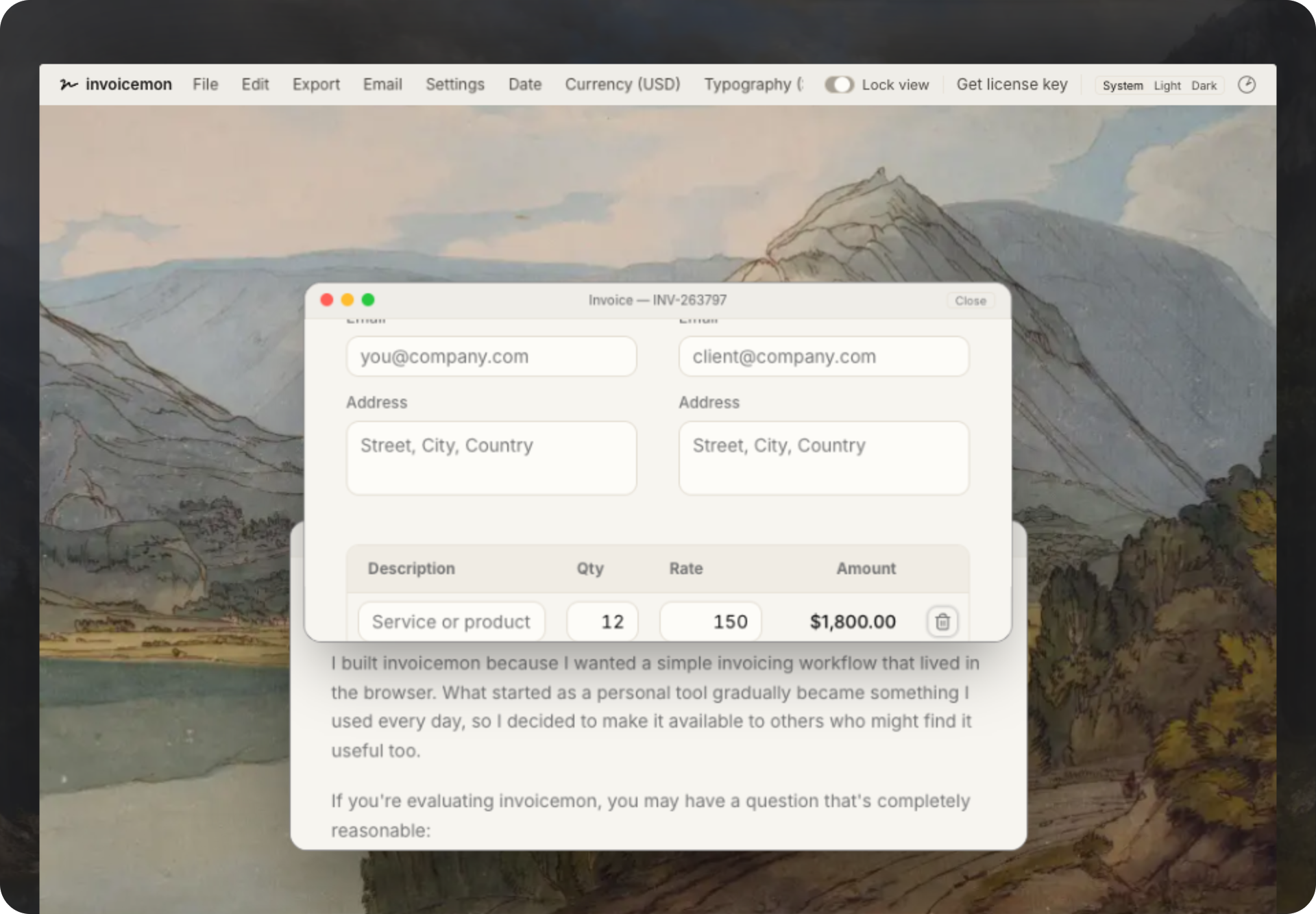
로컬 출처의 원본 iframe에서 확인한 가상 수량12 · 단가150 · 금액$1,800.00입니다. 입력한 조건에 맞춰 화면의 금액이 달라졌습니다. 청구서 저장 · PDF 내보내기 · 메일 발송은 수행하지 않았습니다.
실제 검수 화면의 입력은12와150이며 표시 금액은$1,800.00입니다. 이 수치는 가상 계산용이고 청구·결제 성과나 실제 발송 기록이 아닙니다.[126]
직접 입력하는 데모와 설명형 체험 비교
Frontify의 제품 개요는 Remix workflow를 누르면 자산 · 가운데 과정 · 결과물의 조합이 함께 달라집니다. 제품이 어떤 관계로 이어지는지를 설명하는 체험입니다. 실제 파일을 올리거나 결과를 생성한 시연으로 읽어서는 안 됩니다.[116]
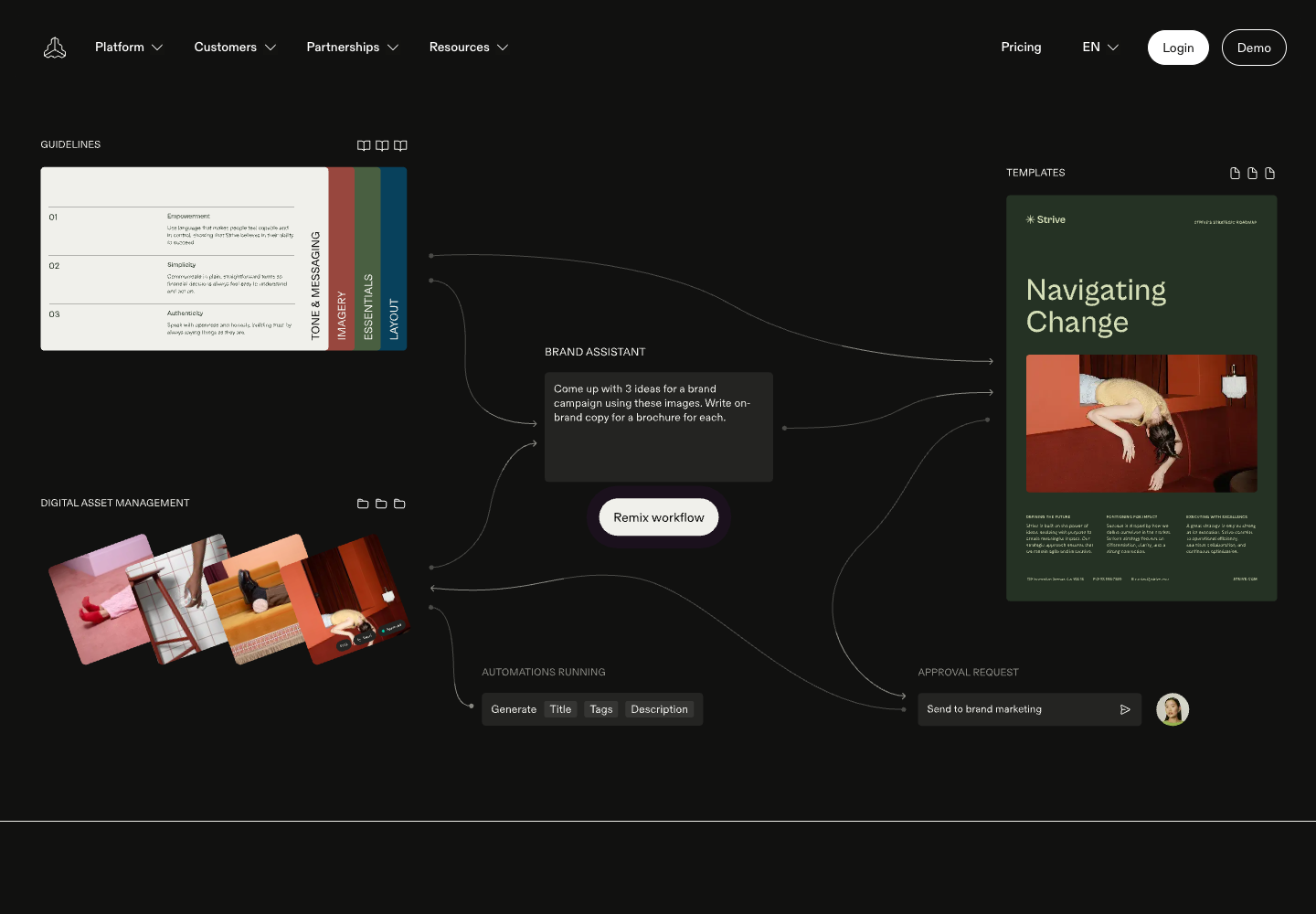
가이드와 이미지 자산이 Brand Assistant의 지시, Templates의 브로슈어와 승인 요청에 연결된 상태입니다. 실제 계정의 문서를 생성하거나 승인한 것이 아니라 제품 관계를 설명하는 Rive 화면입니다.
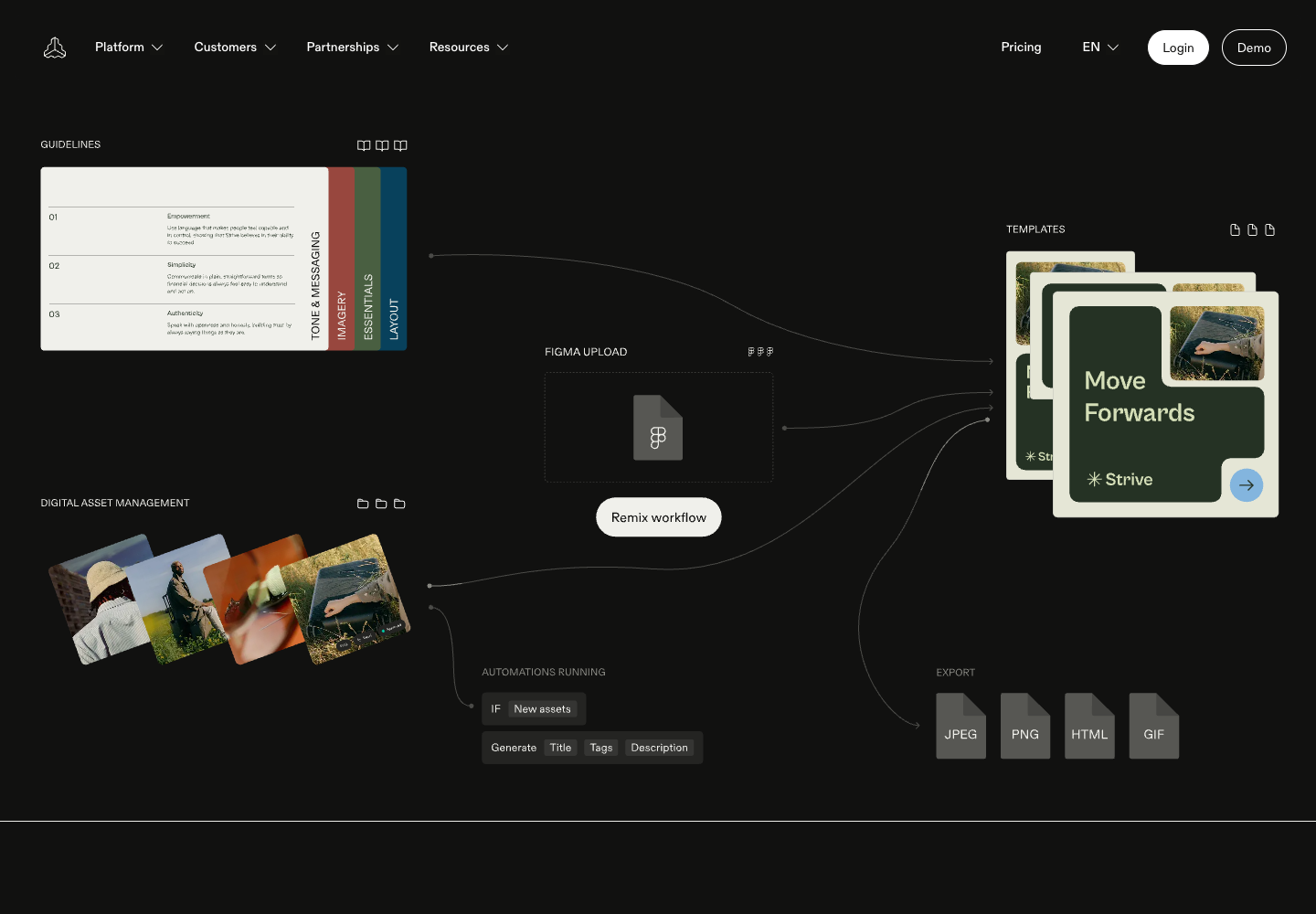
Remix workflow를 한 번 누르자 가운데가 Figma Upload로, 오른쪽은 카드 묶음과 JPEG · PNG · HTML · GIF 출력 표시로 바뀌었습니다. 사용자가 파일을 올리거나 내보낸 것은 아닙니다.
invoicemon은 사용자가 바꾼 수량 · 단가를 계산 결과로 보여 주고, Frontify는 준비된 상태 조합을 바꾸어 제품 관계를 설명합니다. 두 방식 모두 제품의 전체 기능 실행과는 구분해야 합니다. 무엇을 직접 바꿀 수 있고 무엇이 미리 연출된 결과인지 알려 주세요. 설명형 체험 원본 열기 OFF+BRAND 제작 설명 보기[117]
설명용 체험에는 전환 가능한 상태와 실제 제품의 범위를 표시하고, 실제 제품의 더 넓은 범위를 검토하려는 사용자에게는 원본 제품 경로를 제공해 주세요. 원본 체험을 내장할 수 없다면 전후 화면과 명확한 원본 링크를 제공합니다.
표현의 원리
판단과 적용
가입이나 문의 전에 주요 조건 하나를 바꾸고 결과를 읽는 과제를 제공해 주세요. 가상 데이터로 시작하게 하고 현재 입력이 남는 범위와 처음 상태로 돌아가는 길을 알려 주세요. 설명형 시뮬레이션과 실제 작동하는 입력을 구분하고, 작은 화면이나 조작하지 않는 경우에도 원리와 결과를 읽을 수 있게 하세요.[126]
- 핵심 입력과 결과, 실패 · 로딩 · 대체 설명을 함께 설계하세요. 저장 · 발송 같은 실제 업무 실행은 미리보기와 구분해 안내해야 합니다.
웹 3D
Bruno Simon은 포트폴리오를 차량으로 움직이는 3D 공간으로 만들었습니다. 작은 시작 섬에서 조작을 시작하고, 주변 오브젝트와 부딪히며 거리와 물리적 반응을 경험합니다. 2025년 12월 새 포트폴리오 공개를 발표했고 2026년 Webby Technical Achievement에서 수상한 선행 사례입니다.
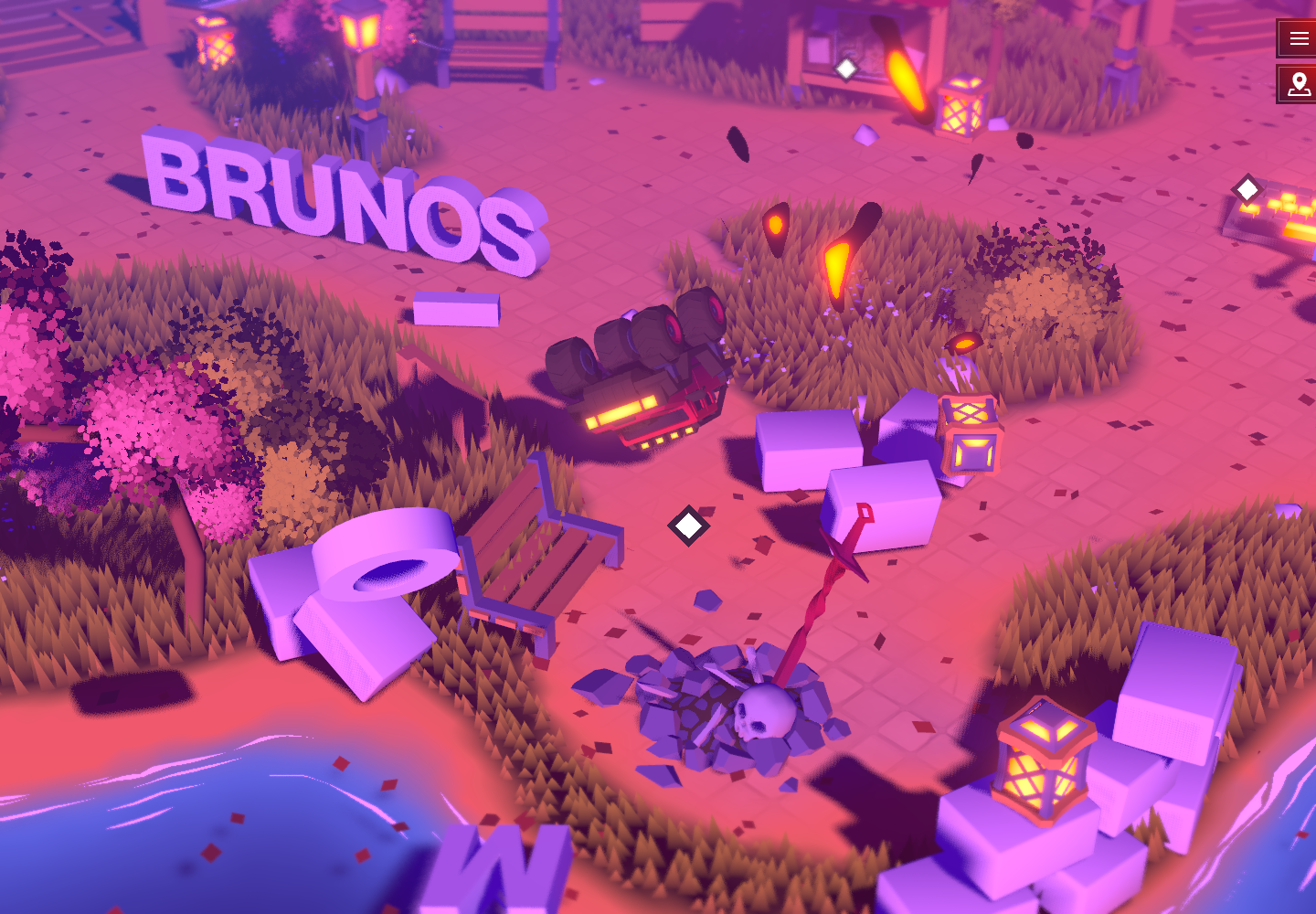
시작 화면을 누르고 방향키로 이동한 뒤의 실제 장면입니다. 차량이 주변 오브젝트와 충돌해 뒤집혔고, 시작 섬의 간판 · 벤치 · 조명과의 공간 관계가 달라졌습니다.
대표 영역의 원본 시연에서 시작 안내를 누르고 차량을 움직여 보세요. 정지 이미지 전환과 원본 열기를 함께 제공합니다. 실제 휴대폰 터치와 원본 움직임 감소 지원은 미검증입니다.
시작 안내와 주행 뒤의 장면을 비교해 보세요. 작은 섬의 분위기만 보던 상태가 차량을 움직이며 주변 사물과의 거리를 읽는 상태로 바뀝니다. 공간을 실제 조작할 이유와 조작하지 않고 읽는 대안을 함께 판단할 수 있습니다.[123]
새 포트폴리오 공개 발표는 2025년 12월 9일이며 2026년 Webby 수상은 별도의 사건입니다. 2026년 하반기에 처음 공개된 신작으로 소개하지 않습니다.[124][125]
Bruno Simon — 조작을 시작하는 입구
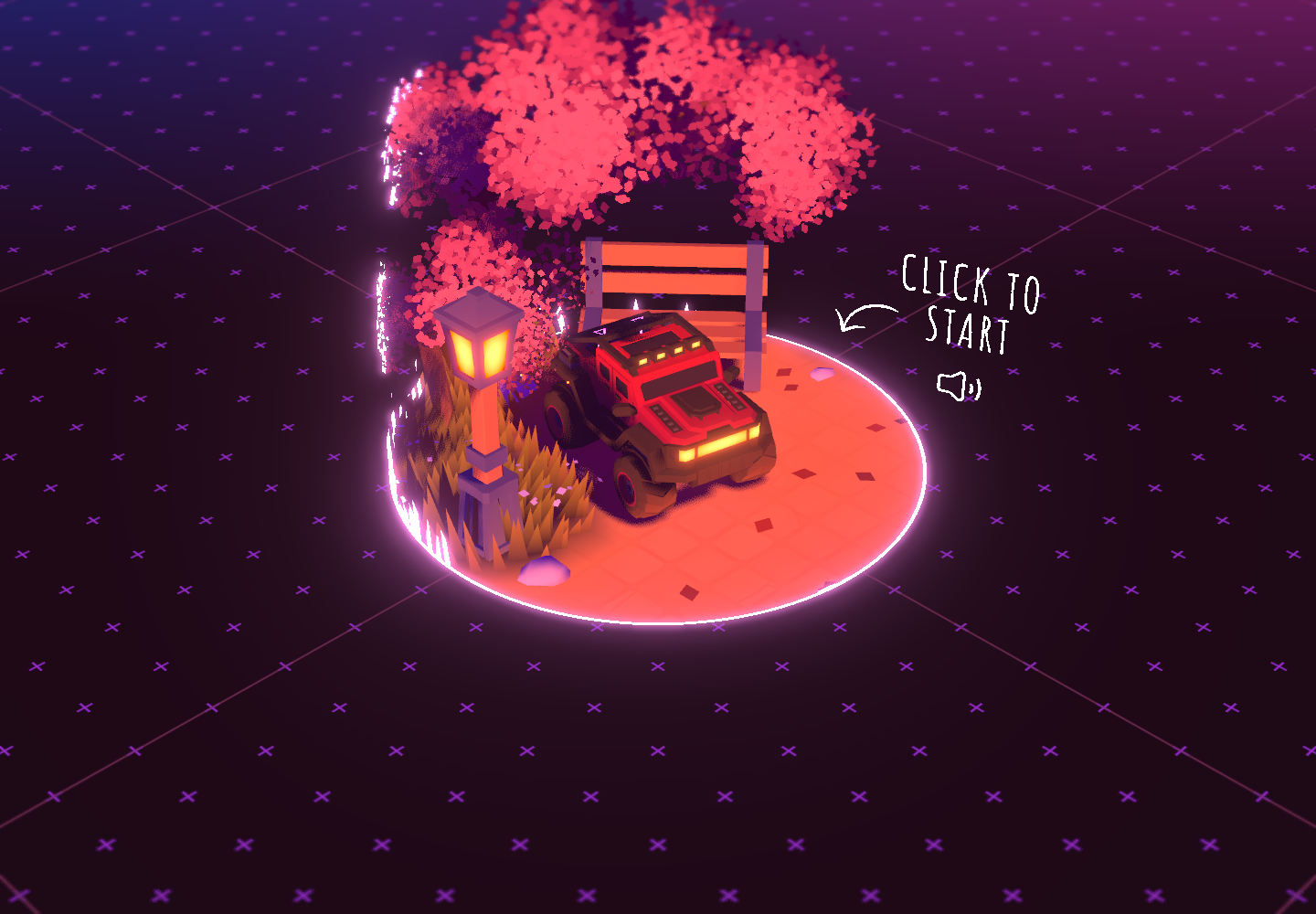
작은 섬과 차량 옆에 CLICK TO START 안내가 놓입니다. 공간의 분위기를 먼저 보여 주고 조작을 시작할 곳을 알리는 장면입니다.
작은 섬과 차량 옆에 CLICK TO START 안내가 놓입니다. 공간의 분위기를 먼저 보여 주고 조작을 시작할 곳을 알리는 장면입니다.[123]
SeedThree — 브라우저에서 조절하고 내보내는 3D
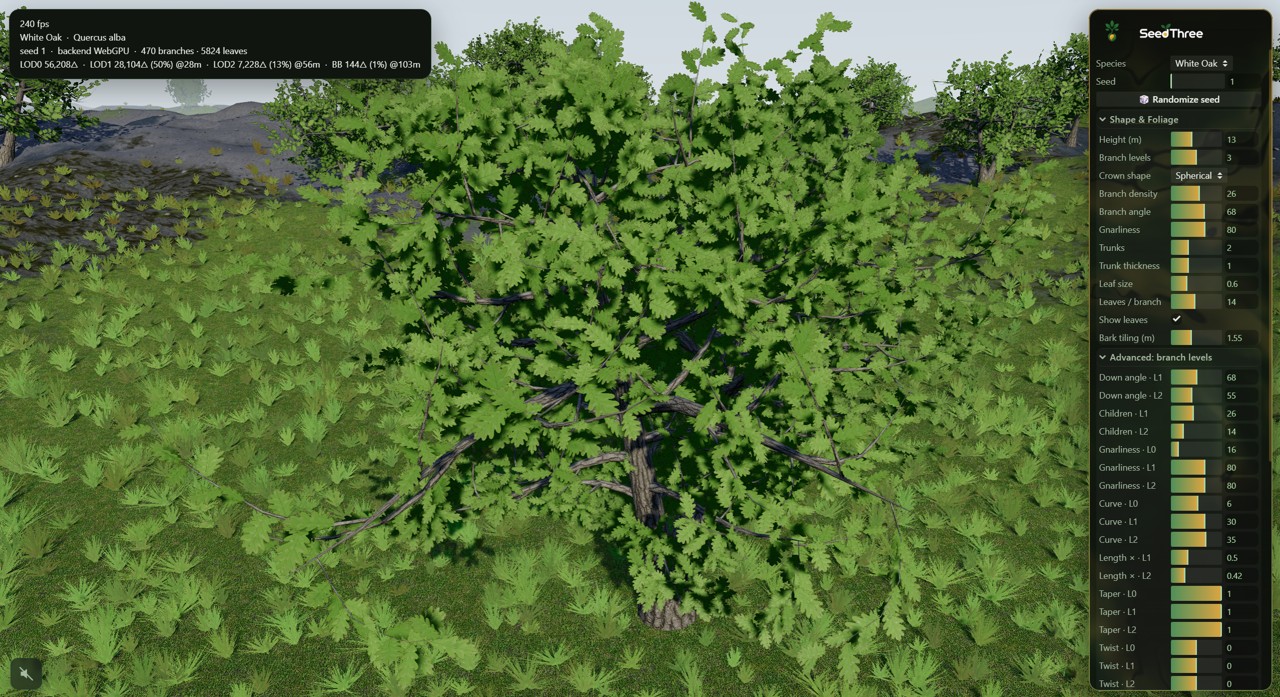
White Oak의 잎 · 가지가 모여 둥근 수관을 만드는 공식 UI 화면입니다. 오른쪽에서 선택한 종과 분기 · 잎 배치의 조절 범위를 함께 읽습니다.
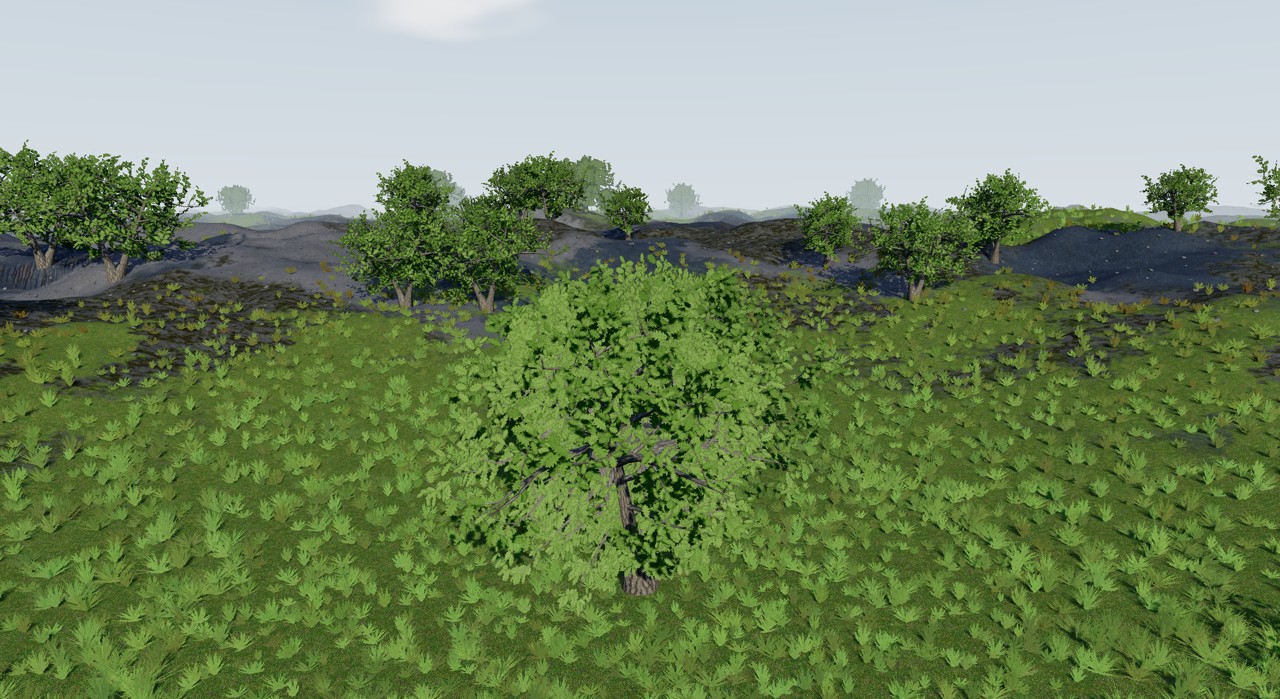
7월 4일 원본 이력에 남은 전체 환경 장면입니다. 작은 나무 · 낮은 식생 · 먼 숲의 크기와 밀도, 겹치는 초록색을 비교합니다. 조작 패널이나 별도 수종을 보여 주는 화면은 아닙니다.
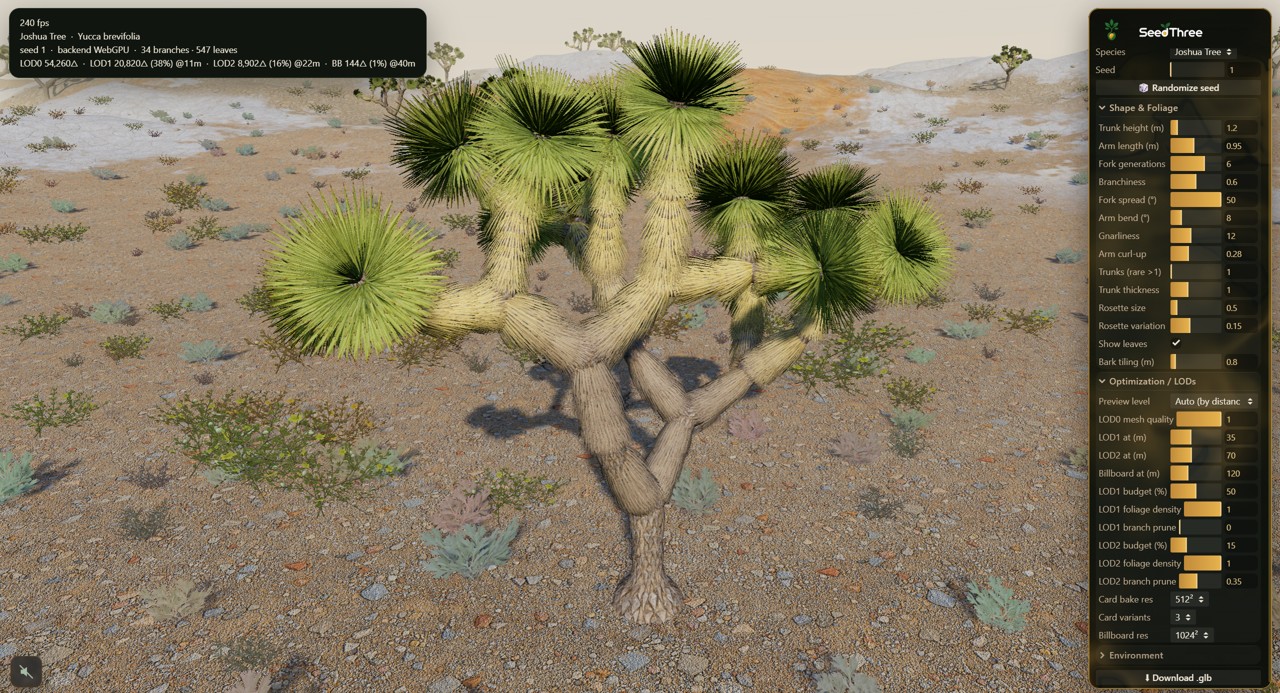
SeedThree는 종 · 시드 · 분기 · 잎 배치를 조절해 브라우저에서 식물 자산을 만드는 도구입니다. 제작자는 활엽수 · 침엽수에 매개변수 기반 분기 모델을, 사막 식물에 갈라짐 문법을 사용했다고 설명합니다. White Oak의 넓은 수관과 Joshua Tree의 말단 잎 무리를 비교하면 반복할 구조와 변형할 범위를 구별할 수 있습니다.
종 선택과 같은 종 안의 시드 변형을 구분하세요. 가지 방향 · 잎 밀도 · 전체 윤곽 중 전달할 특징을 고르고, 이를 읽는 정보와 조작이 방해하지 않게 배치해야 합니다. 전체 환경의 크기 · 밀도 · 거리감과 광원 · 바람 · 안개 · 카메라는 형태 생성과 별도의 관찰 조건입니다. 거리별 상세도(LOD)와 .glb 내보내기는 자산을 실제 사용할 장면까지 고려하는 제작 조건입니다.
원본 코드는 Three.js의 WebGPU 렌더러와 WebGL2 대체 경로를 사용합니다. 현재 화면의 WebGPU 표기를 모든 기기의 실행 환경으로 일반화할 수는 없습니다. LOD 성능, 파일 내보내기와 다른 도구의 호환성은 이번 검토에서 시험하지 않았습니다.[90][89][87][88]
- 생물학적 정밀도 · 생태계 정확성 · 환경 성과를 입증하는 사례가 아닙니다.
- 제작자가 밝힌 생성 텍스처 · 일부 음원과 코드의 출처를 구분합니다.
표현의 원리
시작 섬 옆의 CLICK TO START 안내가 진입을 알립니다. 시작 후 방향키를 누르면 차량과 주변 오브젝트의 위치가 달라지고 충돌도 화면에 남습니다. 정해진 카메라 장면을 보기만 하는 대신, 사용자의 조작이 거리 · 방향 · 물체 관계를 드러내는 구성입니다.[123]
입체 오브젝트의 형태를 관찰하는 일과 공간을 이동하며 장소 사이의 관계를 파악하는 일은 목적이 다릅니다. Bruno의 주행 · 충돌은 공간에 참여하는 경험을 만듭니다. 아래 SeedThree의 매개변수 조절은 반복할 구조와 변형 범위를 정하는 제작 도구에 가깝습니다. 같은 실시간 3D라도 공간을 체험하는 목적과 자산을 만드는 목적에 필요한 조작과 피드백은 다릅니다.[123]
판단과 적용
작업집 · 브랜드 세계 · 전시처럼 둘러보는 경험 자체가 전달할 내용일 때 참고할 수 있습니다. 무엇을 움직이고 어디로 갈 수 있는지, 조작을 멈추거나 일반 목록으로 돌아가는 길을 분명히 하세요. 핵심 정보는 정지 화면이나 기본 탐색으로도 찾게 하고 키보드 · 터치 · 움직임 감소 조건을 함께 확인해야 합니다. 실제 장소 · 전시를 다룬다면 가까운 관찰 시점과 전체 위치를 오가는 길도 설계해야 합니다. 이번 Bruno 검토에서 지도나 작업 상세로의 이동까지 확인했다는 뜻은 아닙니다.
- 핵심 정보를 읽는 데 복잡한 운전을 강요하지 않도록 정지 화면 · 설명 · 기본 탐색을 함께 제공하세요.
- 키보드 · 터치 · 움직임 감소 대응과 장시간 성능은 별도 확인 대상입니다. 390px 브라우저 렌더 확인을 실휴대폰 조작 완료로 해석하지 않습니다.
문맥에 맞춰 반응하는 UI
Spotify가 7월 14일 공개한 Talk to Spotify 베타는 현재 요청을 취향 · 청취 이력과 연결하는 모바일 사례입니다.
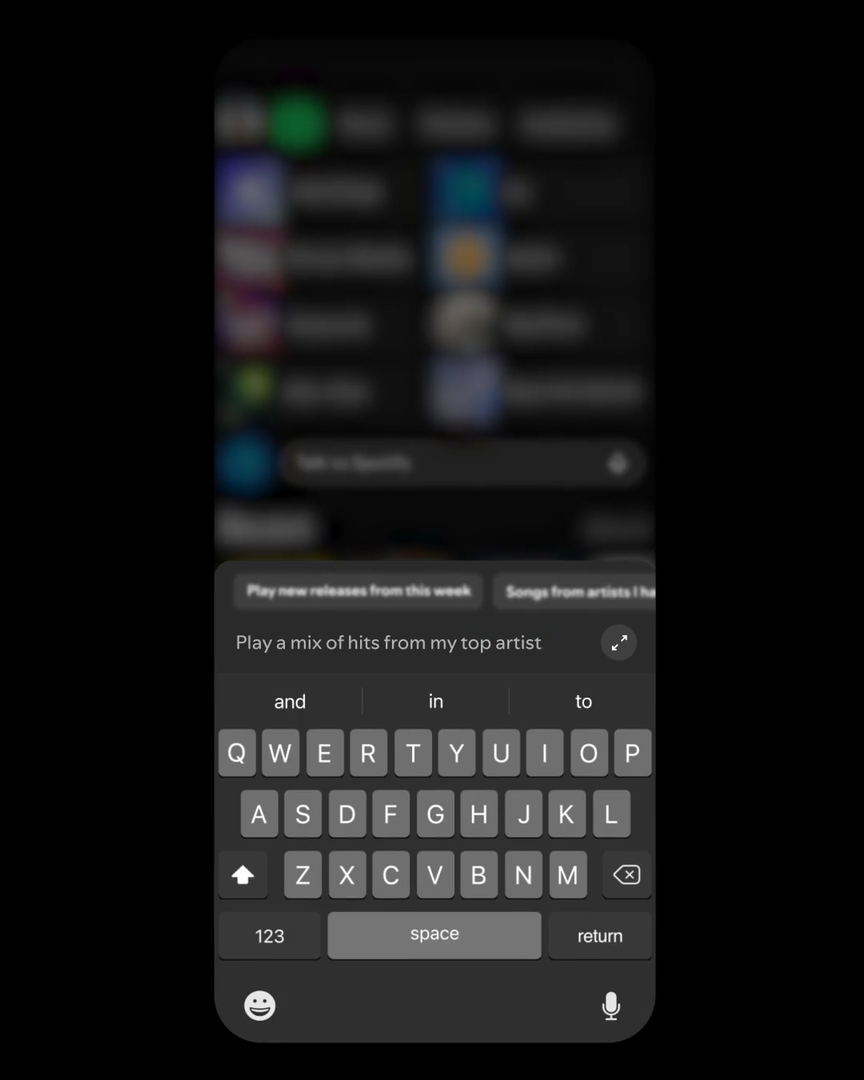
키보드 위의 요청 영역에 자주 듣는 아티스트의 히트곡 모음을 부탁하는 문장이 보입니다.
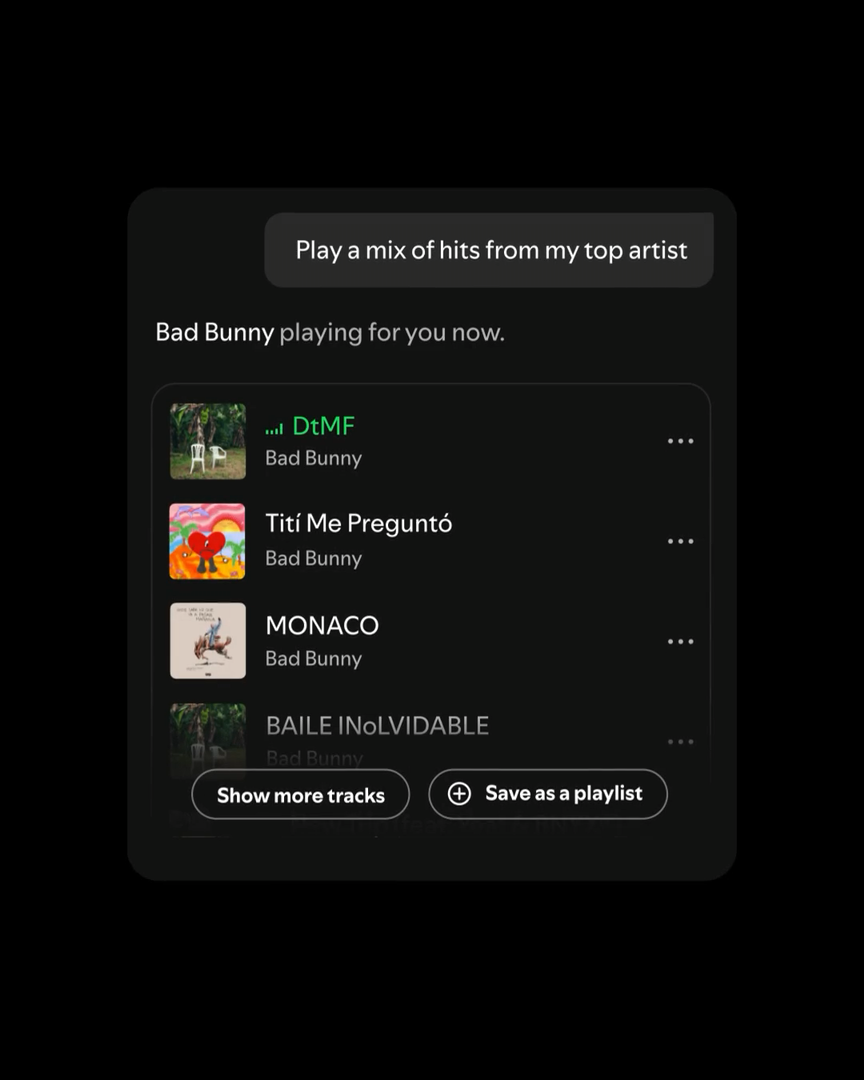
요청 아래에 Bad Bunny의 곡 목록과 더 보기 · 플레이리스트 저장 버튼이 보입니다.
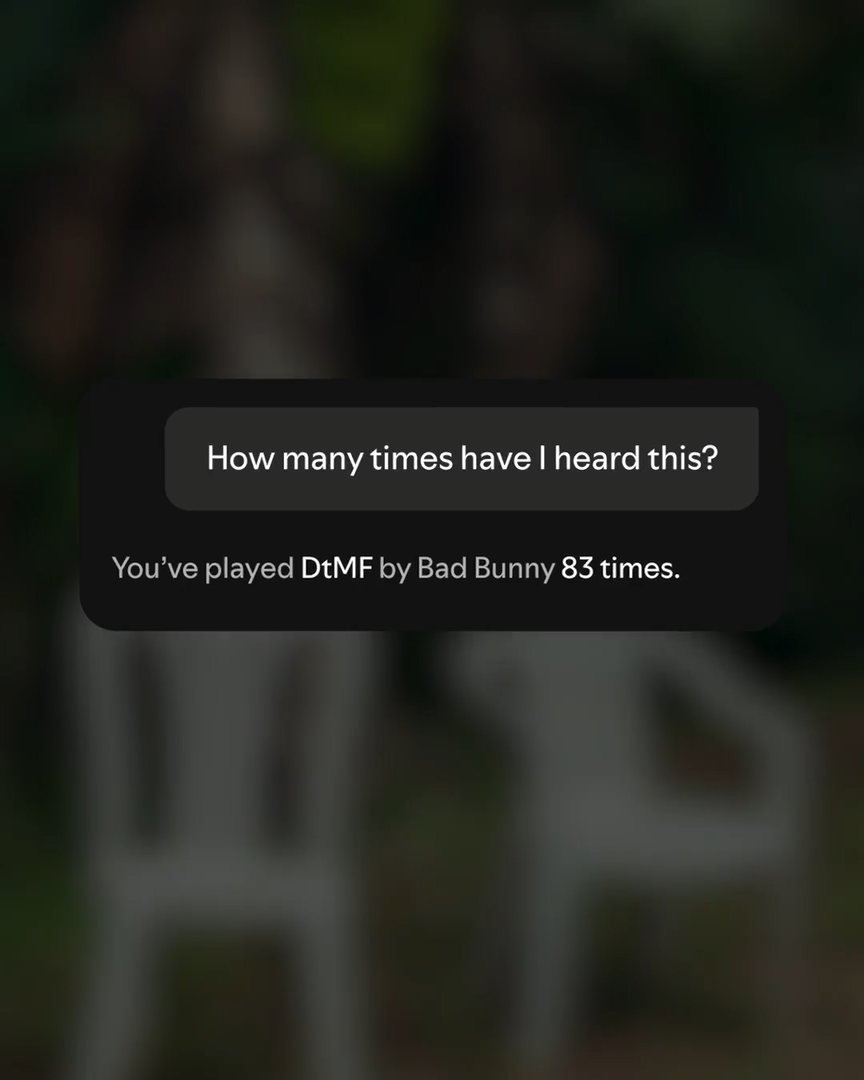
“이 곡을 몇 번 들었나”라는 질문과 DtMF를 83회 들었다는 답이 보입니다.
요청 문장, 곡 목록, 청취 이력 답변을 비교해 보세요. 세 화면은 같은 신규 기능 안에서 현재 의도 · 추천 결과 · 개인 기록이 맡는 역할을 보여줍니다.[95]
표현의 원리
판단과 적용
추천 화면에서는 현재 조건과 과거 이력을 구분해 보여주세요. 조건 수정과 기본 탐색으로 돌아갈 경로도 설계하세요.[95]
- 정해진 시연 결과를 실제 추천 정확도나 만족도 개선의 증거로 해석하지 마세요.
AI 보조 제작
Google은 2026년 10월 7일 게임을 만들고 공유하는 실험 플랫폼 Playground를 새로 공개했습니다. 공식 데모는 자연어로 조건을 적는 입력과, 규칙 · 자산을 확인한 뒤 빌드하는 설계 화면을 보여줍니다.
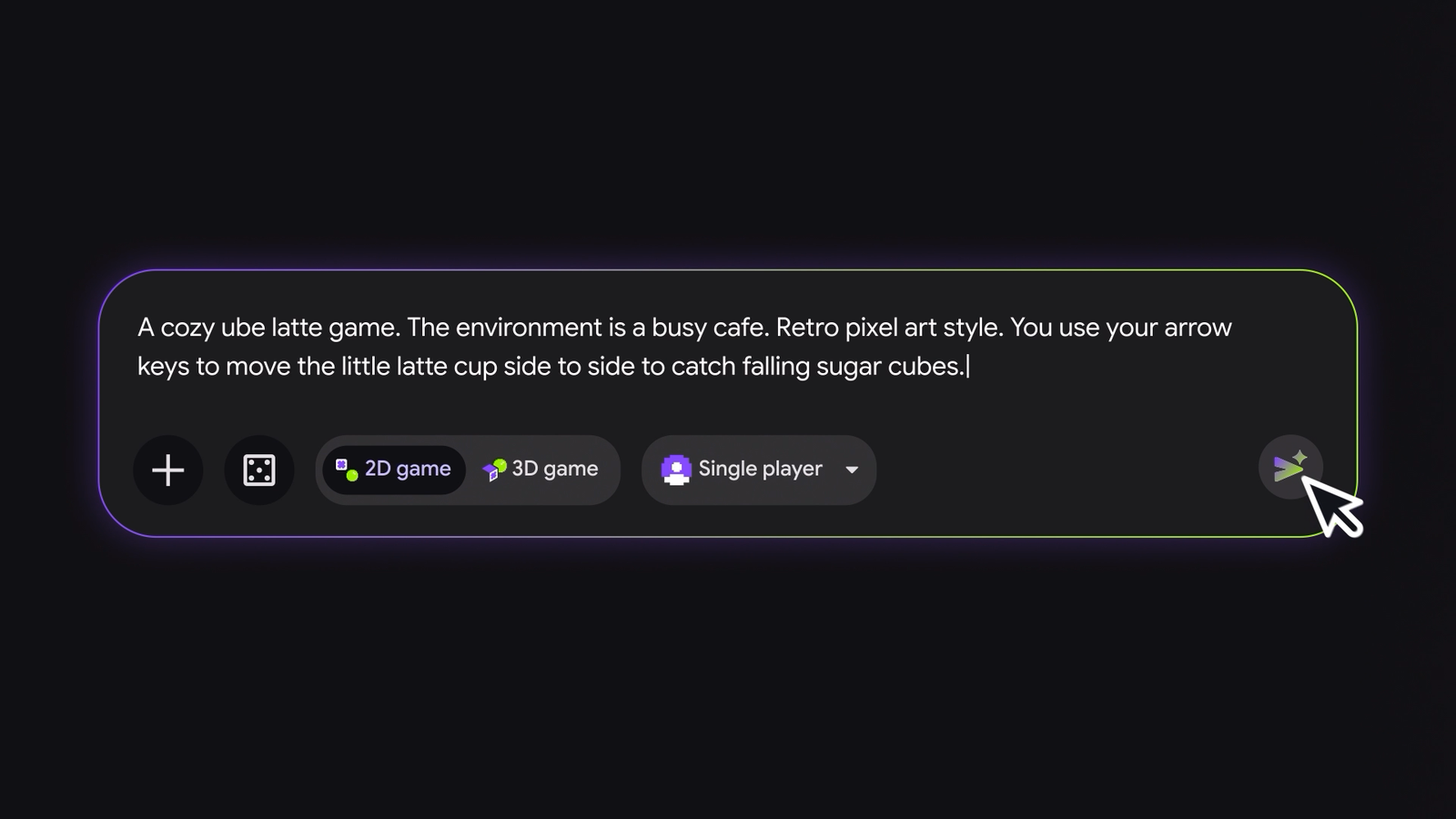
완성된 프롬프트에는 카페 분위기, 픽셀 아트 표현, 방향키로 컵을 움직여 재료를 받는 규칙이 적혀 있습니다. 아래에는 2D game과 Single player 선택이 보입니다.
입력에 적힌 조작 규칙과 설계안의 승리 · 실패 조건을 비교해 보세요. 화면에 제시된 미리보기와 Play now 진입은 역할이 다르며, 실제 플레이 검증은 이 정지 화면의 범위를 벗어납니다.[74]
설계안 검토와 결과 진입
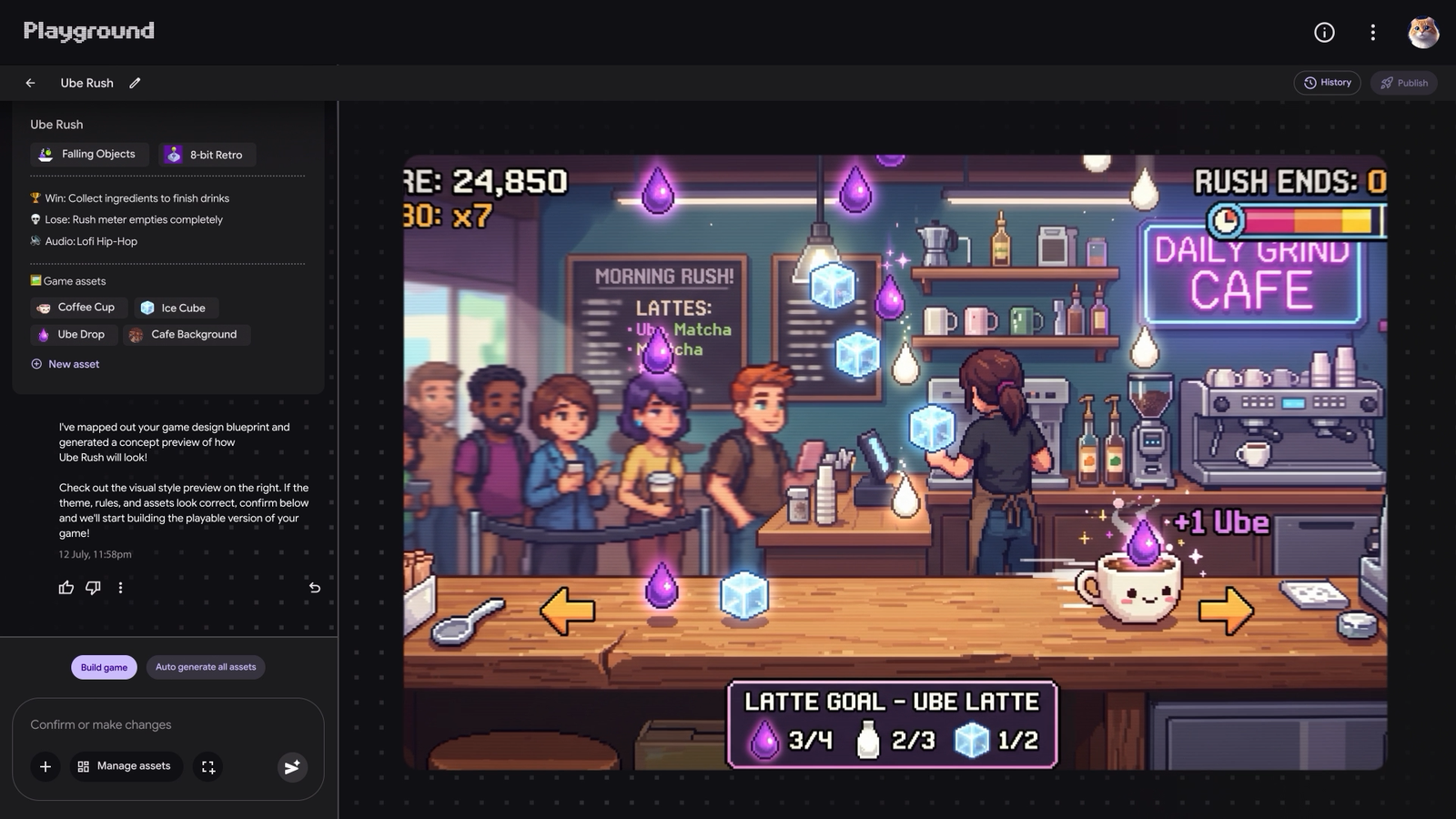
Ube Rush의 왼쪽 패널에 승리 · 실패 조건과 Game assets가 정리되어 있습니다. 안내문은 오른쪽을 concept preview라고 설명하며, 확인 후 Build game을 진행하도록 안내합니다.
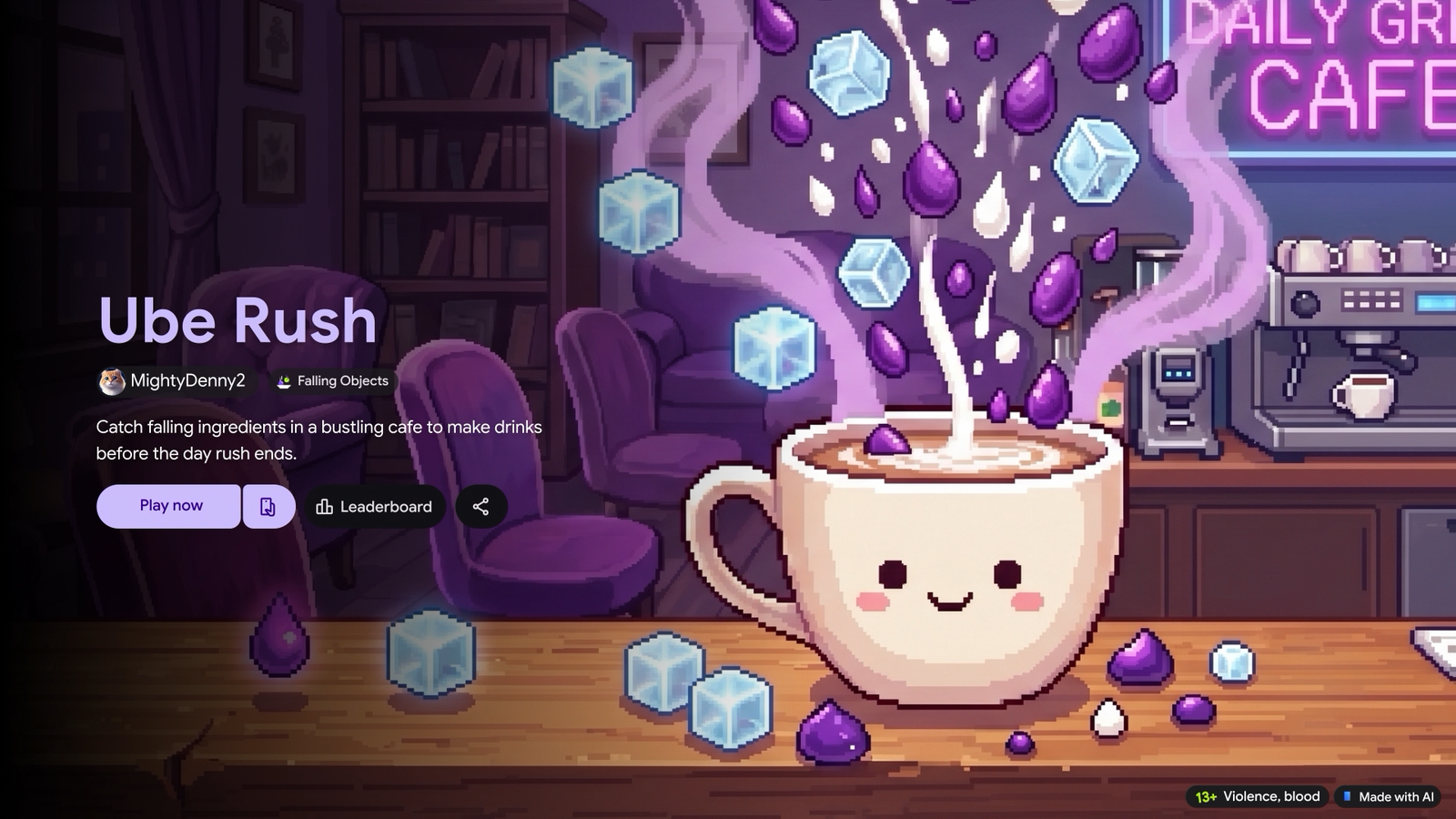
별도 Ube Rush 진입 화면에는 Play now, Leaderboard, 공유 버튼과 Made with AI 표기가 보입니다.
규칙 · 자산 목록과 빌드 전 확인 안내를 살펴보세요. 별도의 결과 진입 화면에서는 제작자가 쓰는 조작과 이용자가 쓰는 조작이 어떻게 달라지는지 비교할 수 있습니다.[74]
표현의 원리
판단과 적용
프롬프트에 대상, 조작, 성공 · 실패 조건을 적어 보세요. 생성된 설계와 원래 조건을 대조하고, 바꿀 항목 한 가지를 정한 뒤 수정 전후를 비교해 보세요. 미리보기 다음에는 실제 작동을 따로 확인하세요.[74]
- 시각 미리보기와 실제 작동을 구분하세요. 수정 요청과 실행 결과를 함께 기록해야 무엇이 바뀌었는지 비교할 수 있습니다.
대화와 시각 조작의 결합
Google Sheets canvas는 2026년 8월 10일 Rapid Release 단계적 출시를 시작했습니다. 9월의 공식 예시는 요청 문장으로 표를 칸반 보드 · 대시보드 · 시나리오 모델로 구성하고, 생성된 화면에서 조건과 값을 다루는 방식을 소개합니다.
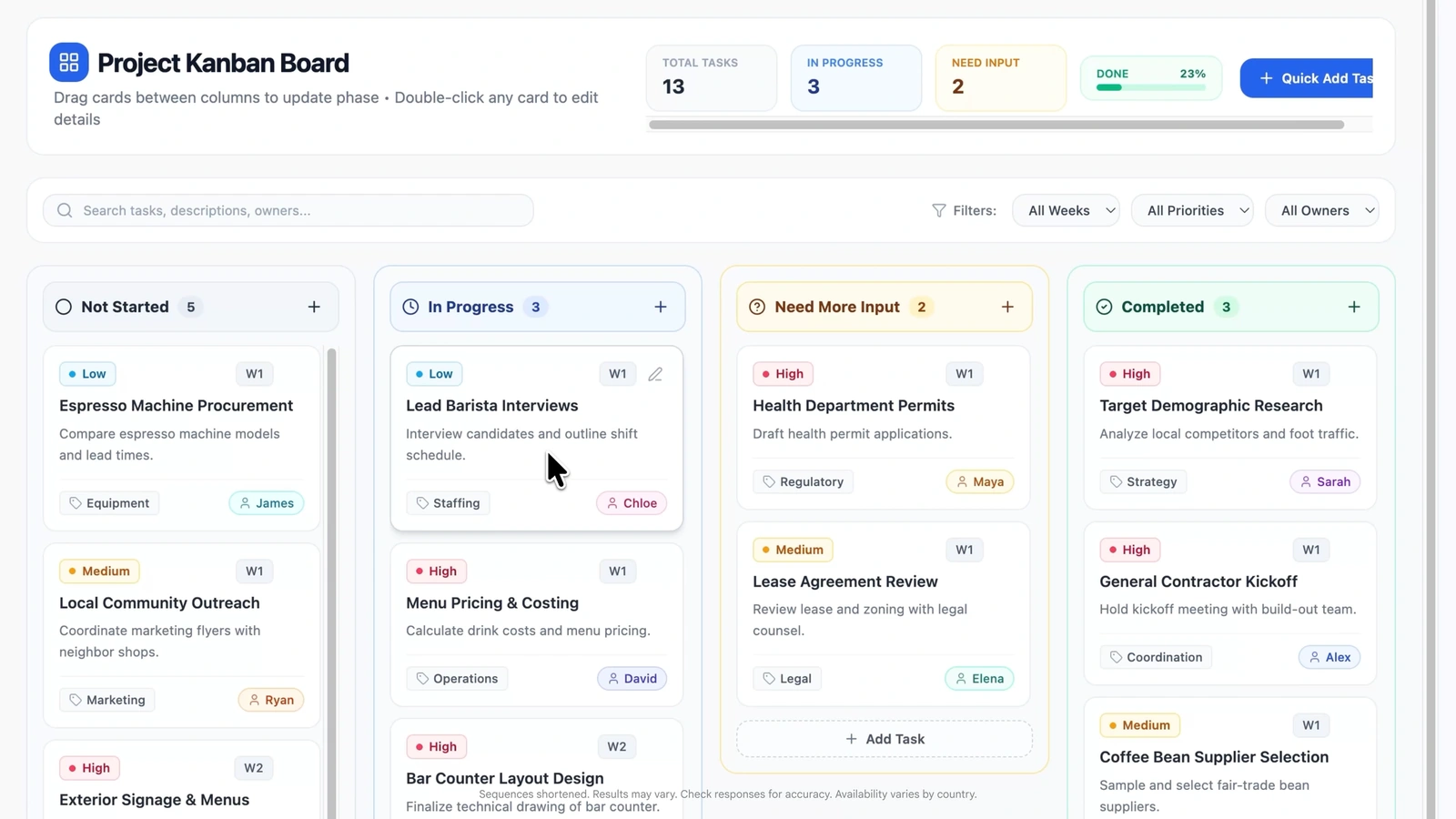
할 일 · 진행 중 · 입력 필요 · 완료 열과 작업 카드를 보여주는 Google 공식 시연 포스터
보드에는 상태별 열과 카드가, 대시보드에는 분기 · 채널 필터가, 재무 모델에는 방문자 · 전환율 · 금리 등의 슬라이더가 보입니다. 생성 이후 직접 다루는 대상이 어떻게 달라지는지 비교해 보세요.[91]
조건을 좁히는 필터와 가정을 바꾸는 슬라이더
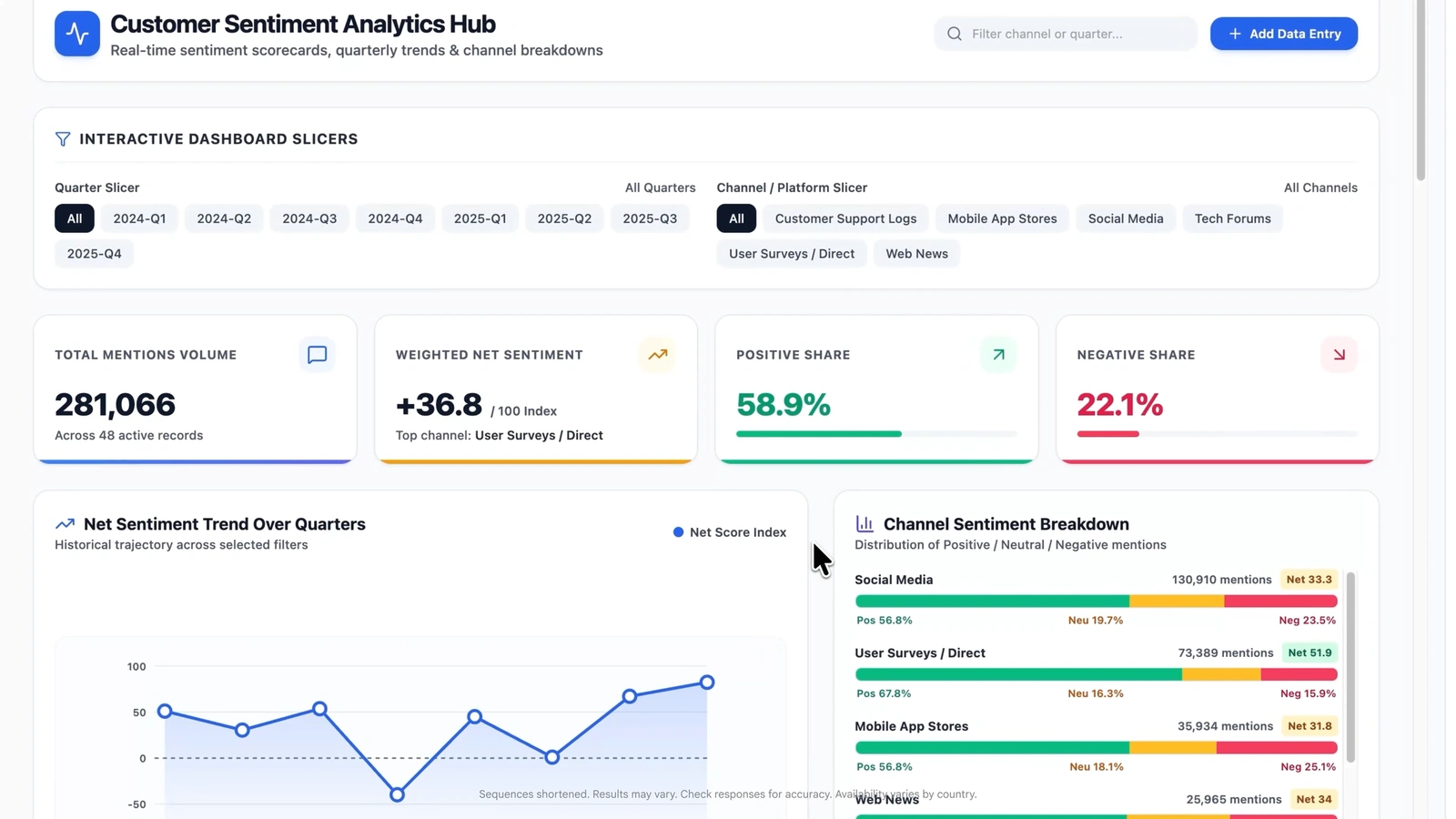
필터 · 지표 · 추세 그래프를 배치한 Google 공식 대시보드 시연 포스터
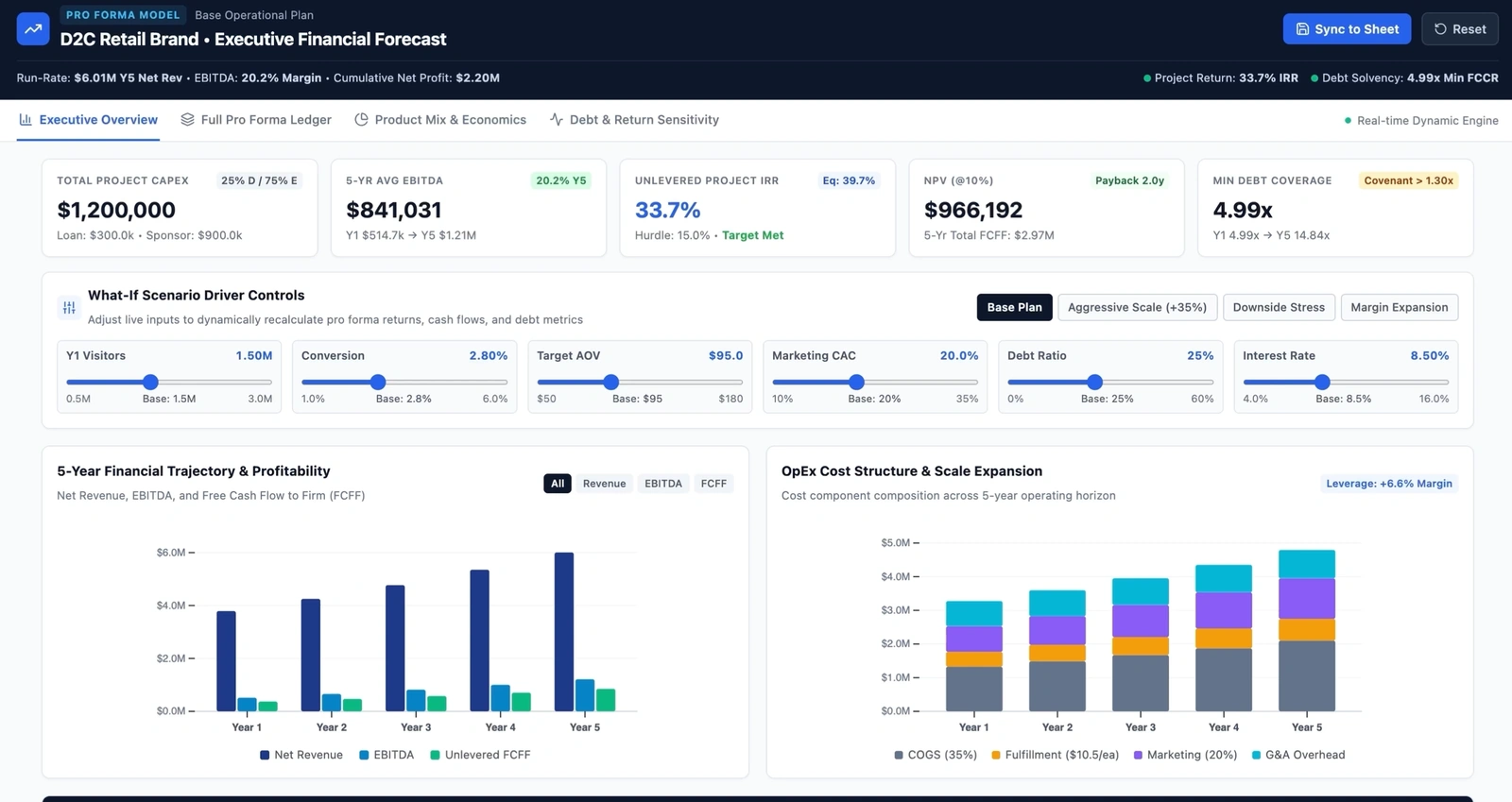
가정값 슬라이더와 예측 그래프를 연결한 Google 공식 시나리오 모델 시연 포스터
대시보드의 분기 · 채널은 이미 있는 데이터의 범위를 정하고, 시나리오 모델의 슬라이더는 계산에 쓰는 가정값을 나타냅니다. 정지 화면은 조작 위치를 보여 주며 실제 동기화 성공을 입증하지 않습니다.[91]
표현의 원리
판단과 적용
여러 입력을 연결하는 인터페이스
Google은 2026년 9월 15일 Gemini 3.8 Live와 Extended Thinking을 공개했습니다. 공식 시연은 화면의 맥락과 음성 요청을 같은 작업에 연결합니다. 온보딩 · 체스 · 손그림을 다루는 서로 다른 장면을 비교할 수 있습니다.
업무 체크리스트를 보면서 음성 도움에 접근하는 공식 시연입니다. 포스터에서는 업무 화면과 오른쪽 아래의 음성 조작 위치를 비교할 수 있습니다.
업무 화면의 음성 조작, 체스의 발화 상태, 손그림 옆 결과 영역을 비교해 보세요. 세 장면은 한 모델 공개에 포함된 다른 시연이며 독립된 세 제품 사례가 아닙니다.[104]
대상과 상태를 나란히 보여 주는 두 시연
체스는 움직일 대상과 발화 상태를, 손그림은 입력 자료와 생성 중인 결과를 나란히 보여 줍니다. 무엇을 다루는지와 무엇을 하고 있는지 구분해 보세요.[104]
표현의 원리
온보딩 포스터는 업무 화면과 오른쪽 아래 음성 조작을 함께 보여 줍니다. 체스는 보드 옆에 발화 상태를, 손그림 시연은 그림 옆에 결과 영역과 처리 상태를 둡니다. 요청하는 대상과 시스템의 상태를 한 화면에서 읽게 하는 배치입니다.[104]
판단과 적용
현재 공유하는 화면 · 자료와 활성 입력 방식을 분명히 표시하세요. 음성 입력을 끝내거나 공유 대상을 바꿀 때 이전 요청이 어떻게 처리되는지 확인하고, 잘못 전달한 내용을 고칠 경로를 마련할 수 있습니다. 음성이 적절하지 않은 환경에는 수정 가능한 글이나 기존 조작으로 요청을 이어갈 경로도 검토하세요.
- 공식 시연과 실제 서비스 이용을 구분하세요. 인식 정확도 · 응답 속도 · 계정별 사용 가능성은 별도 시험이 필요합니다.
AI의 작업 상태와 사용자 제어
Adobe는 2026년 9월 AEM Guides의 Agentic Smart Tagging을 새로 소개했습니다. 공식 가이드는 처리 상태, 제안 검토, 적용 요약을 나누어 보여줍니다. 여러 문서의 제안을 검토하는 화면에서는 기존 태그와 AI 제안을 구분하고, 개별 제안을 빼거나 전체 수락 · 거절을 선택할 수 있습니다.
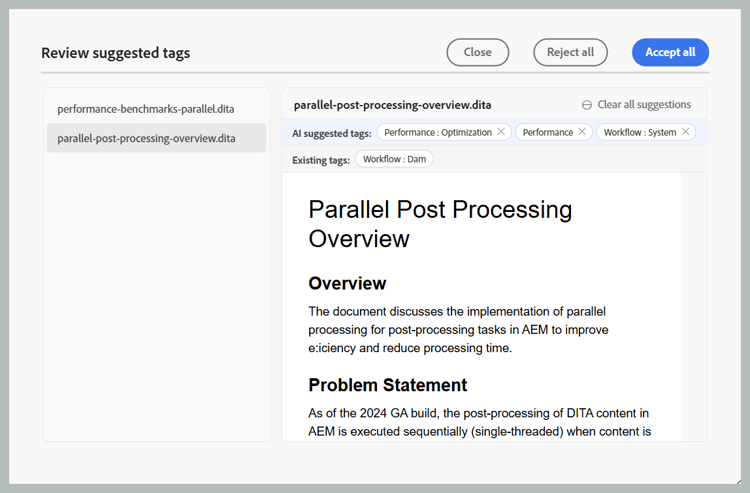
왼쪽 문서 목록과 오른쪽 본문 미리보기를 함께 둔 검토 대화상자입니다. 기존 태그와 AI 제안을 나누고, 개별 제안 제거 · 문서별 제안 지우기 · 전체 거절과 수락의 범위를 구분합니다.
처리 중인 단계와 적용 뒤의 기록
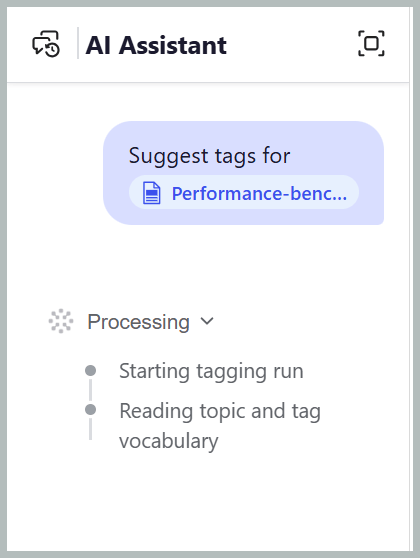
AI Assistant 패널에는 선택한 문서 참조와 Processing 표시가 있고, 작업 시작과 문서 · 태그 어휘 읽기 단계가 나뉘어 보입니다.
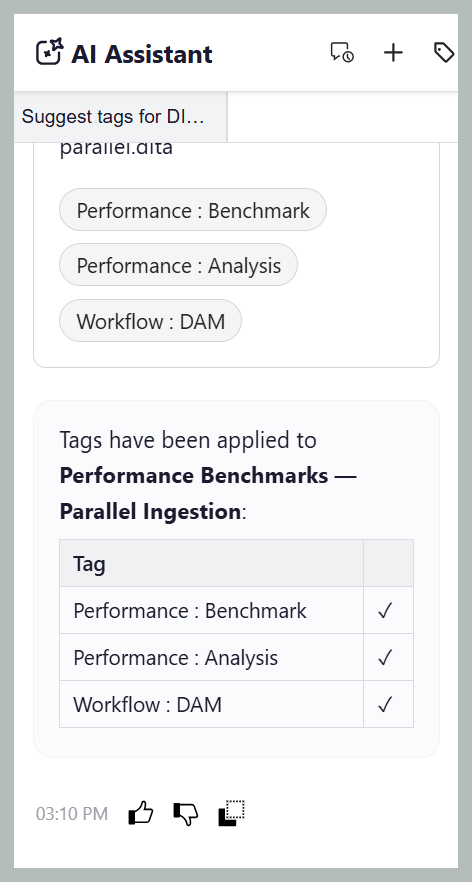
문서 이름 아래에 적용된 태그가 표로 정리되어 있고 각 행에 확인 표시가 보입니다.
표현의 원리
AEM의 처리 · 검토 · 결과 화면은 각각 다른 질문에 답합니다. 설명이 보이는지와 사용자가 수정할 권한이 있는지는 다른 조건입니다. 작업을 여러 에이전트에 맡길 때에는 개별 제안 밖의 상태도 살펴야 합니다. Figma의 Gemini Enterprise 설계 인터뷰는 장기 작업의 진행 · 완료 · 개입 요청을 모아 보는 AI Inbox와 요청자를 표시하는 공유 공간을 설명합니다. NN/g의 실패 시 지원 원칙과 함께 읽으면, 무엇을 누구에게 맡겼고 누가 확인하며 사람이 언제 이어받을지를 연결하는 관점으로 확장할 수 있습니다.[43][42][105][106]
판단과 적용
기존 값과 제안을 구분하고 적용 전에 뺄 항목을 보여 주세요. 업무를 위임한다면 목표 · 작업 범위 · 접근 자료 · 허용 행동을 먼저 알리고, 진행 · 완료 · 개입이 필요한 작업과 누가 요청했고 누가 검토할지를 함께 확인할 수 있는지 점검하세요. 취소가 이후 실행만 멈추는지 이미 적용한 변경도 되돌리는지 구분해야 합니다. 일부만 실패하면 완료된 변경과 남은 작업을 나누고, 중복 적용 없이 재시도할 수 있는지 시험하세요. 사람이 이어받을 때에는 현재 값 · 작업 기록 · 다음 조작이 남는지, 중단한 지점에서 재개할 수 있는지 확인하세요.[43][42][105][106]
에이전트가 읽는 맥락
Figma는 2026년 10월 Specs를 공개했습니다. 공식 설명에 따르면 에이전트가 MCP를 통해 문서와 연결된 화면 맥락을 읽을 수 있습니다. 수록 이미지에서는 요청 안에 자료와 도구를 명시하는 방식을 살펴볼 수 있습니다.
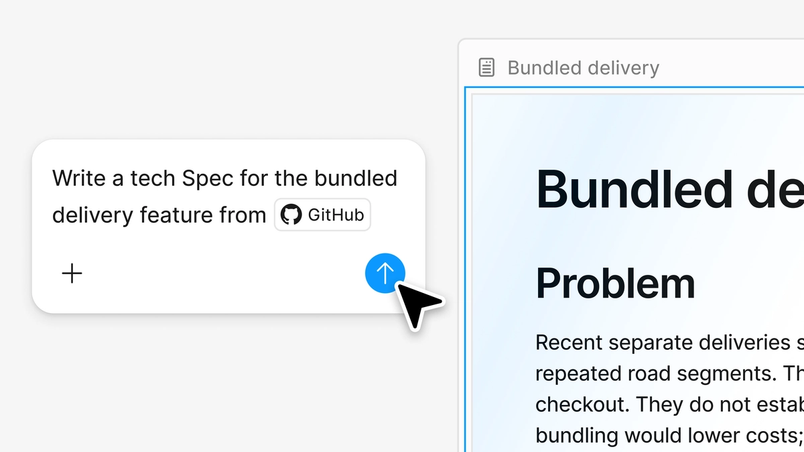
세 장에서 자료의 출처, 답변이 남을 위치, 제작 지침을 지정하는 표현을 비교해 보세요. 수록 화면은 요청의 배치를 보여주며 실제 실행 결과를 모두 보여주지는 않습니다.[44]
답변 위치와 제작 지침의 지정
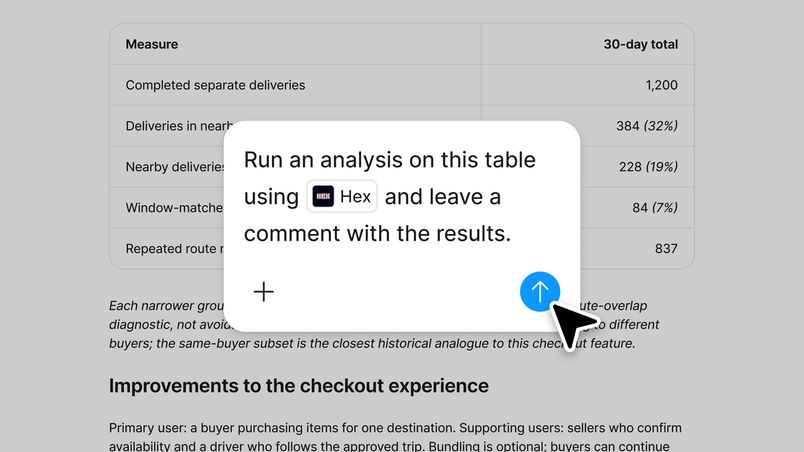
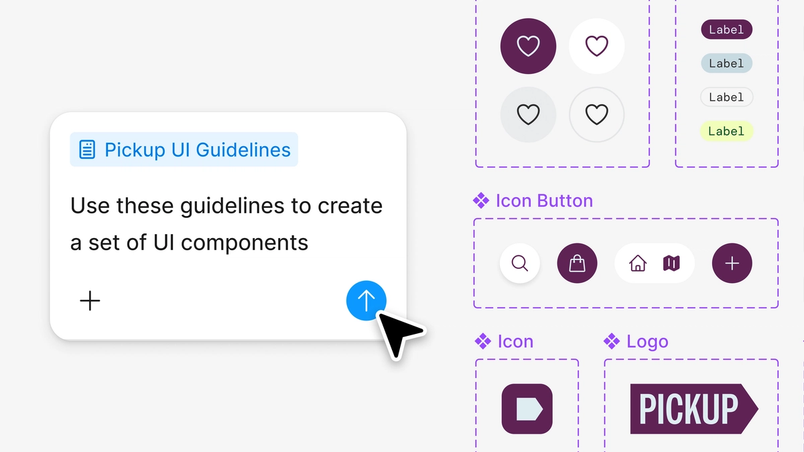
Hex 요청은 분석 결과가 남을 위치를, 가이드 문서 참조는 제작에 사용할 지침을 지정합니다. 두 화면은 요청 범위를 보여주며 완료된 분석이나 가이드 준수 여부를 모두 입증하지는 않습니다.[44]
표현의 원리
무엇을 참고하고 어디에 결과를 남길지 요청에 드러내는 방식으로 볼 수 있습니다. 자료 · 지침 · 결과의 관계를 명시하면 사람이 검토할 때도 요청의 범위를 읽을 수 있습니다.[44]
판단과 적용
문서의 결정 · 질문 · 참조 화면을 구분하고, 참조가 가리키는 상태를 명시해 보세요. 결과가 남을 위치와 수정 범위를 알려 주고, 문서를 갱신할 때 연결된 화면도 함께 검토해 주세요.[44]
알림을 나누고 조절하는 UX
Linear는 2026년 9월 Priority Inbox로 먼저 볼 알림과 나머지를 나누고 분류 기준을 조절하게 했습니다. Courier의 2026년 7월 선호 설정 개편은 이용자가 받을 주제와 요약 주기를 고르게 합니다.
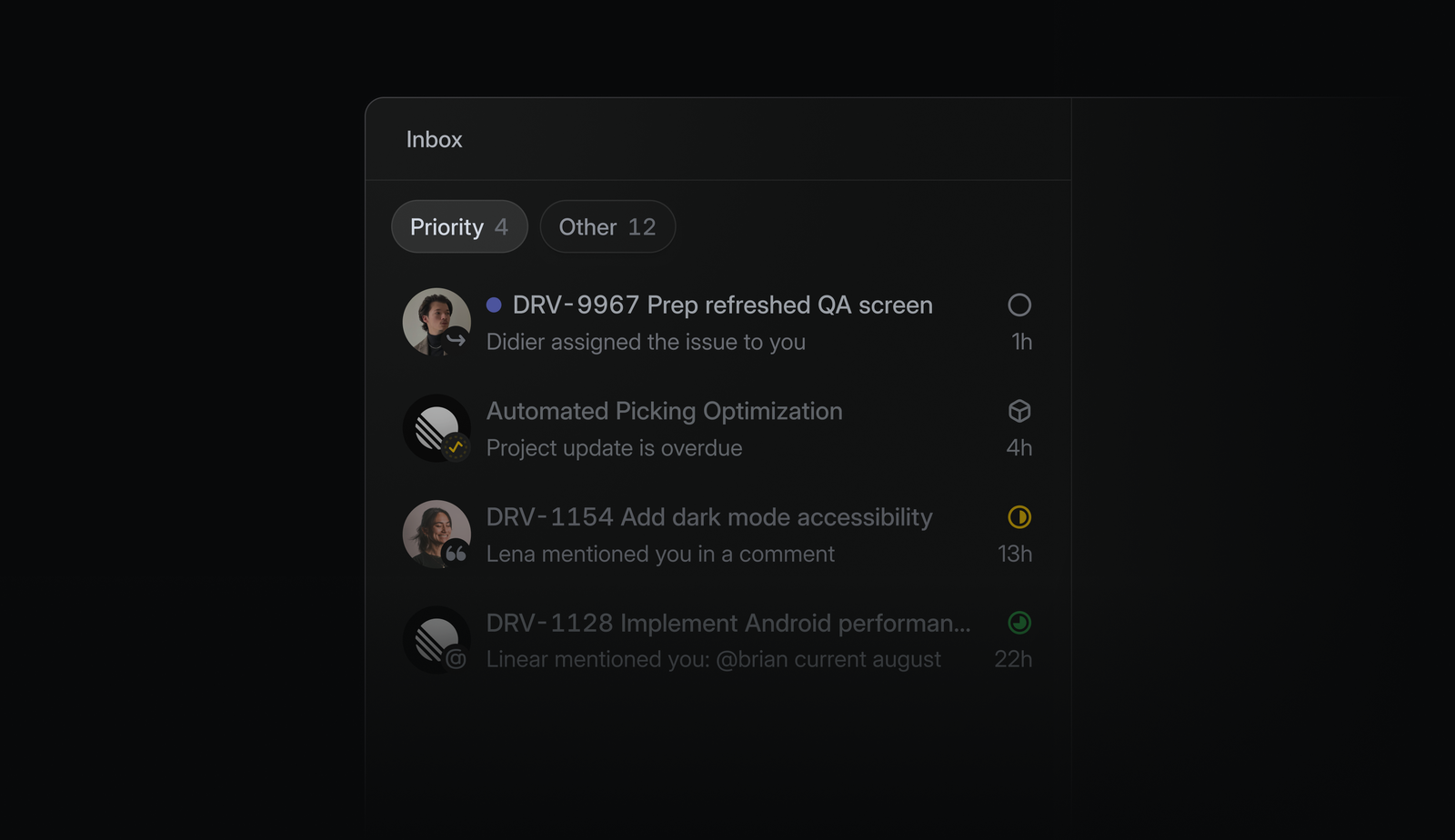
Priority 4와 Other 12로 나뉜 수신함입니다. 분류된 항목을 읽는 구조를 보여 주는 공식 제품 예시입니다.
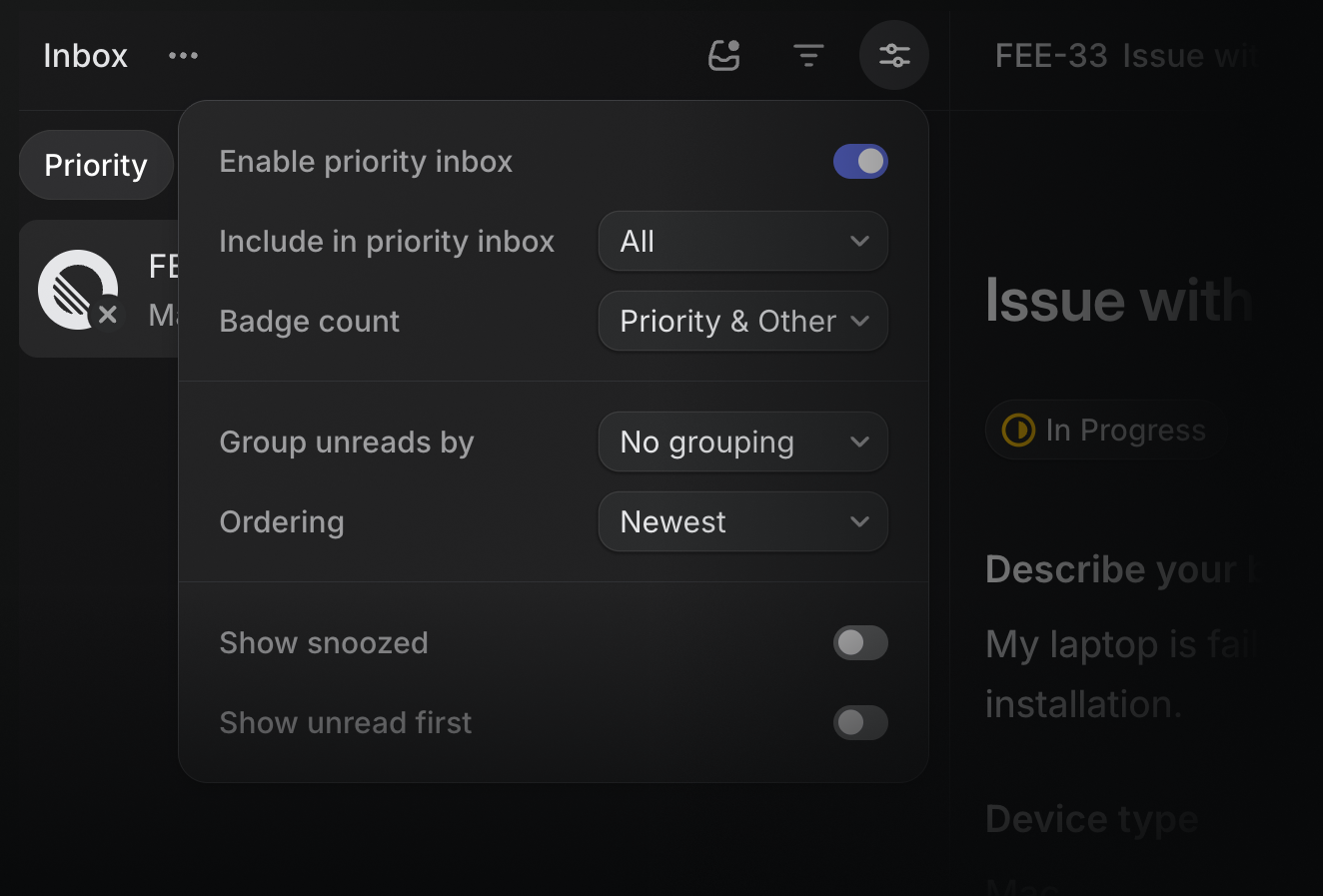
우선 수신함 활성화, 포함 기준, 배지 수와 정렬을 조절하는 위치입니다. 포함 기준의 드롭다운은 닫힌 예시입니다.
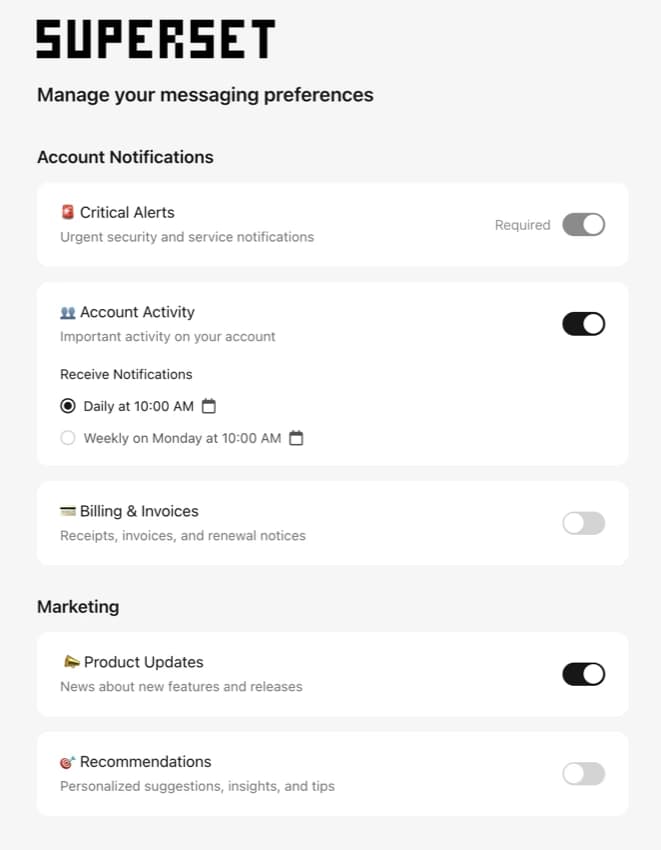
Superset 브랜드를 사용한 공식 제품 예시입니다. 주제별 스위치와 일간 · 주간 선택, 끌 수 없는 Required 항목을 구분해 보여 줍니다.
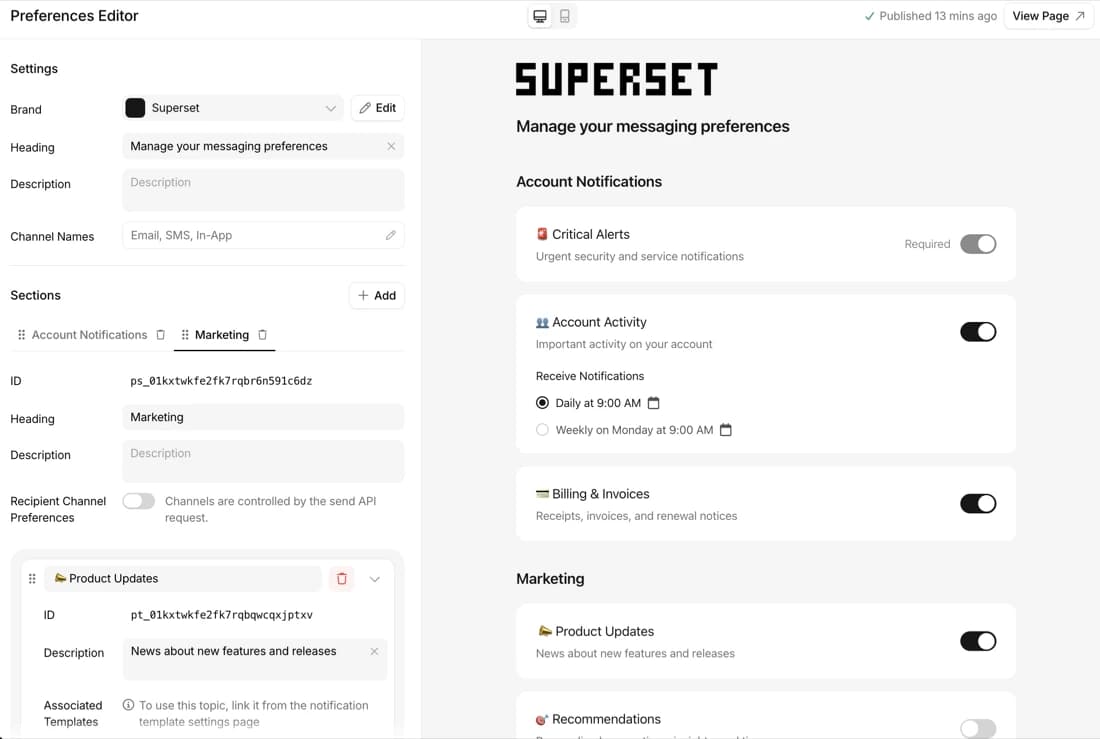
관리자 설정과 이용자 페이지 미리보기를 나란히 보여 줍니다. 이 예시에서 채널 선택 노출 스위치는 꺼져 있으며, 오른쪽에는 주제와 요약 주기가 보입니다.
표현의 원리
판단과 적용
접근성과 성능
ALT Solutions의 새 웹사이트는 2026년 7월 출시됐습니다. 제작자는 글꼴 파일을 171KB에서 67KB로 줄이고, 인수인계 시 Lighthouse 성능 · 접근성 검사를 진행했다고 설명합니다. 공개 접근성 성명은 키보드 · 대비 · 텍스트 확대 · 동작 줄이기를 설계 조건으로 다룹니다.
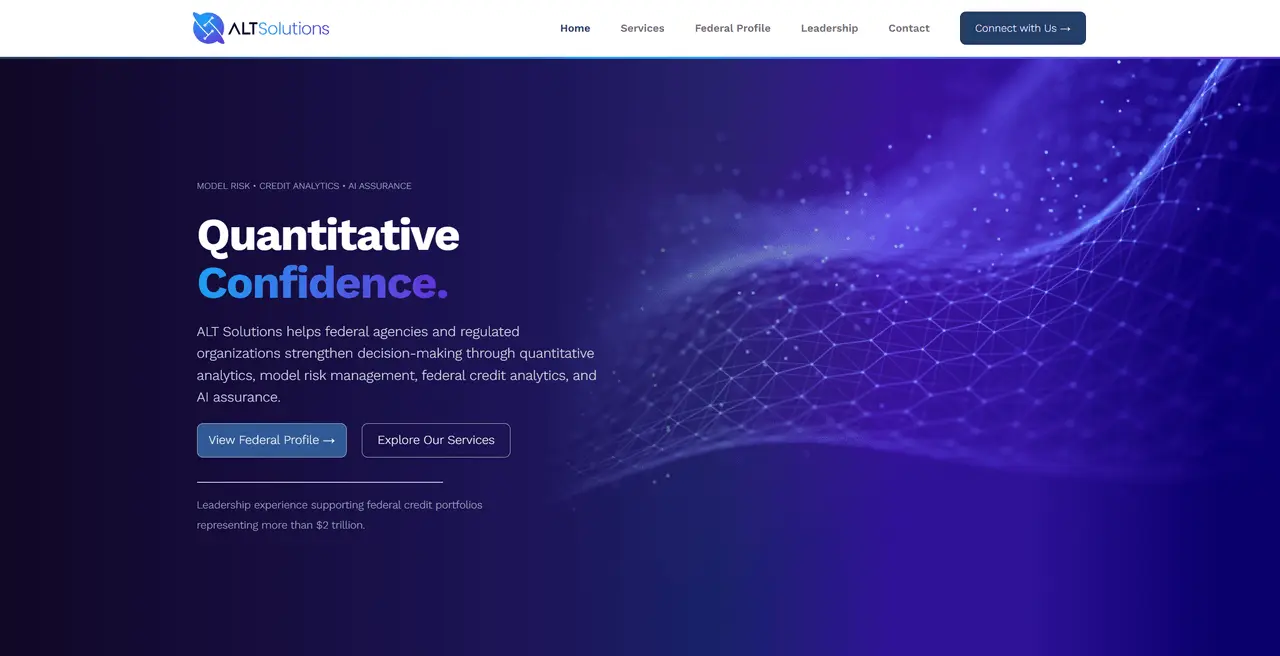
제작자가 공개한 새 홈페이지에는 제목 · 설명 · 서비스와 기관 소개로 가는 버튼이 놓여 있습니다. 이 화면의 외형과 접근성 · 성능 검사의 결과는 각각 확인할 조건입니다.
원본 홈페이지는 확인했지만 내장 탐색은 미검증입니다. 현재는 원본을 새 창에서 엽니다.
실제 탐색 경로와 공개된 적용 조건
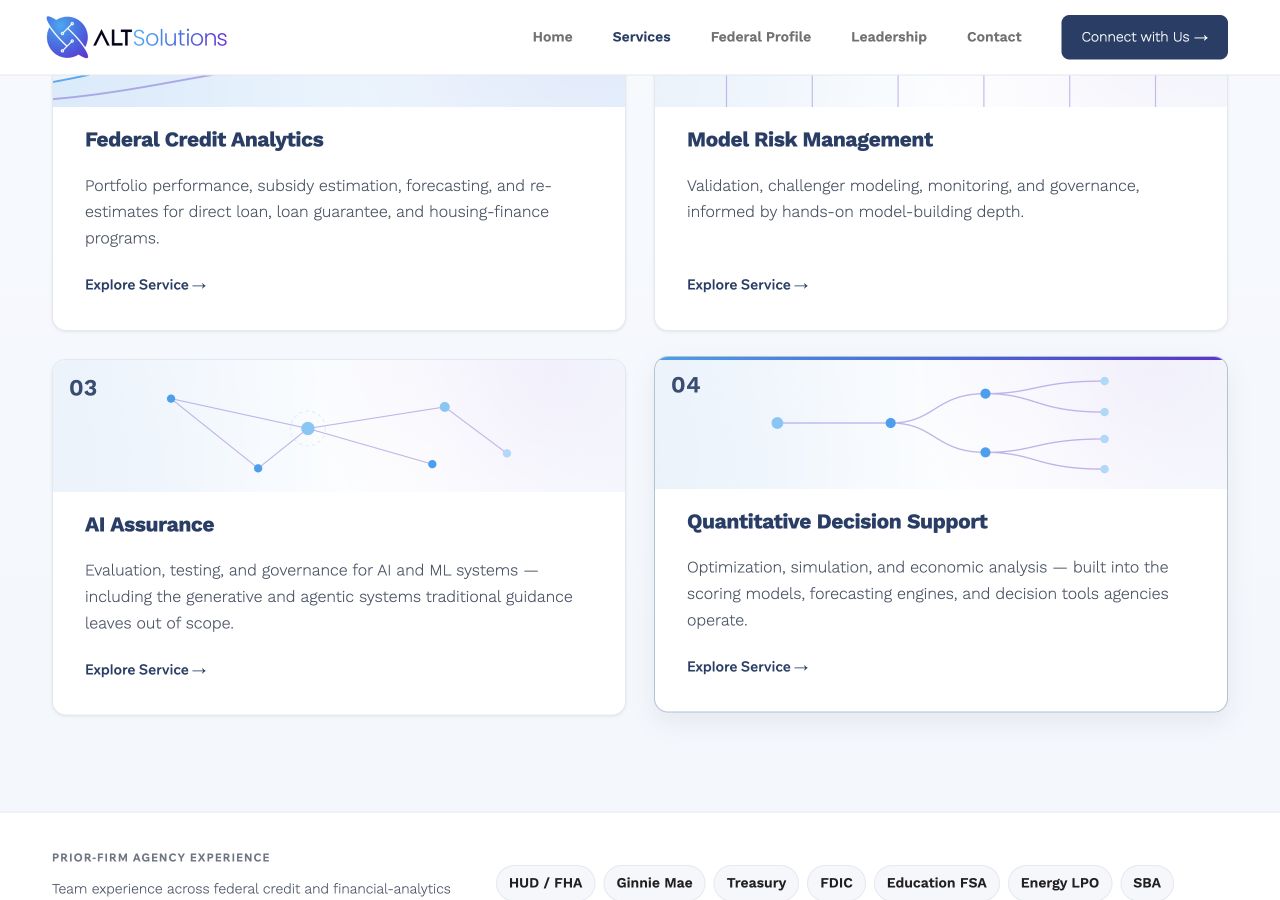
서비스 목록에서 Tab · Shift+Tab으로 Quantitative Decision Support 링크에 도달한 실제 화면입니다. 선택된 카드에는 얇은 경계와 위쪽 색 강조가 보입니다. 키보드로 링크에 도달했다는 관찰이며 전체 접근성 준수를 입증하지는 않습니다.
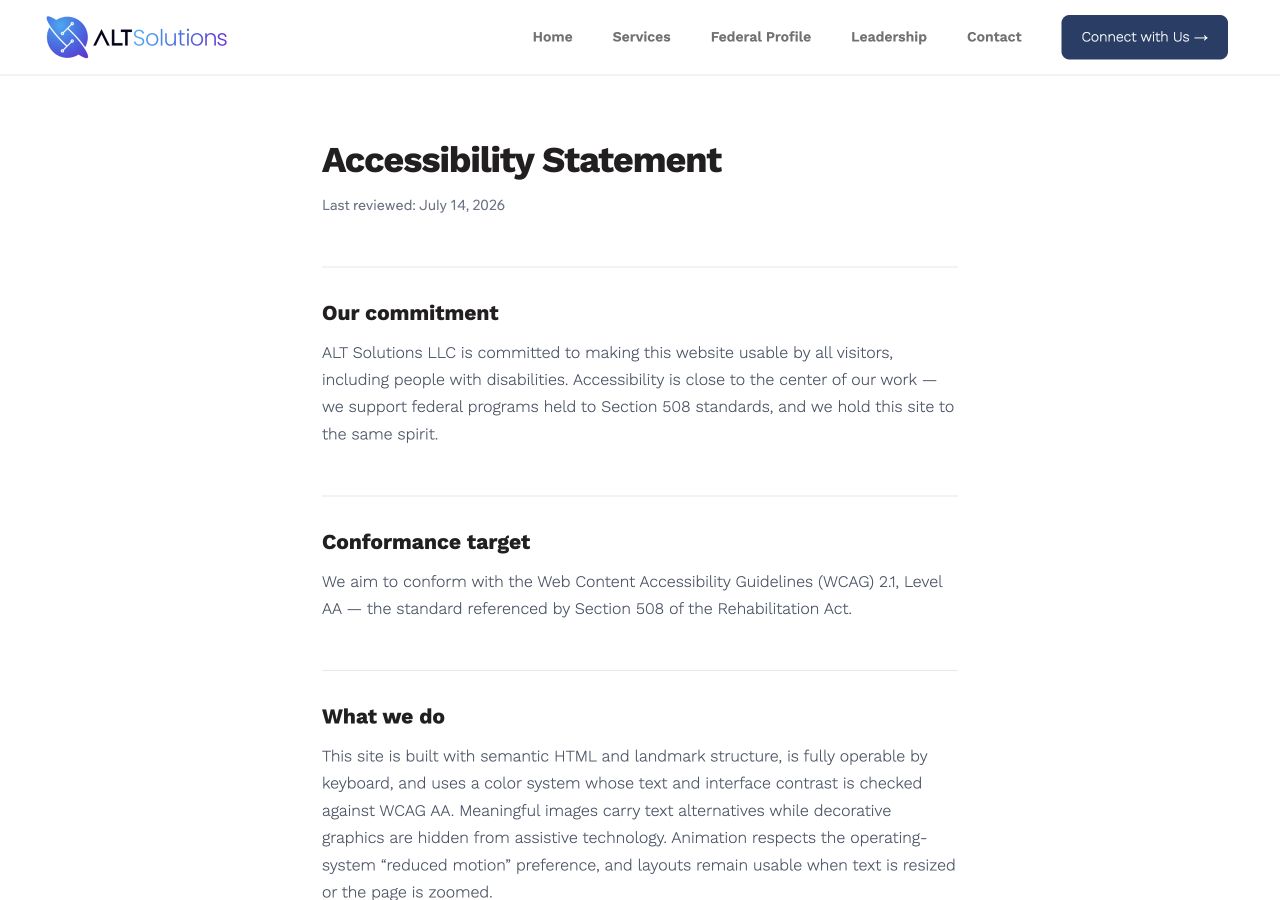
공개 성명은 WCAG 2.1 AA를 목표로 명시하고 키보드 · 대비 · 동작 줄이기 · 확대를 구현 조건으로 설명합니다. 2026년 7월 14일은 성명 검토일이며 사이트 출시일이나 준수 인증일이 아닙니다.
표현의 원리
판단과 적용
다크 테마와 테마 전환
FlipperForce는 2026년 9월 22일 기존의 밝은 화면에 더해 웹과 Field 모바일 앱의 전체 다크 테마를 출시했습니다. 공식 안내는 Light · Dark · System 선택과 기기별 설정을 구분하며, 인쇄 · PDF 보고서는 밝은 테마를 유지한다고 설명합니다.
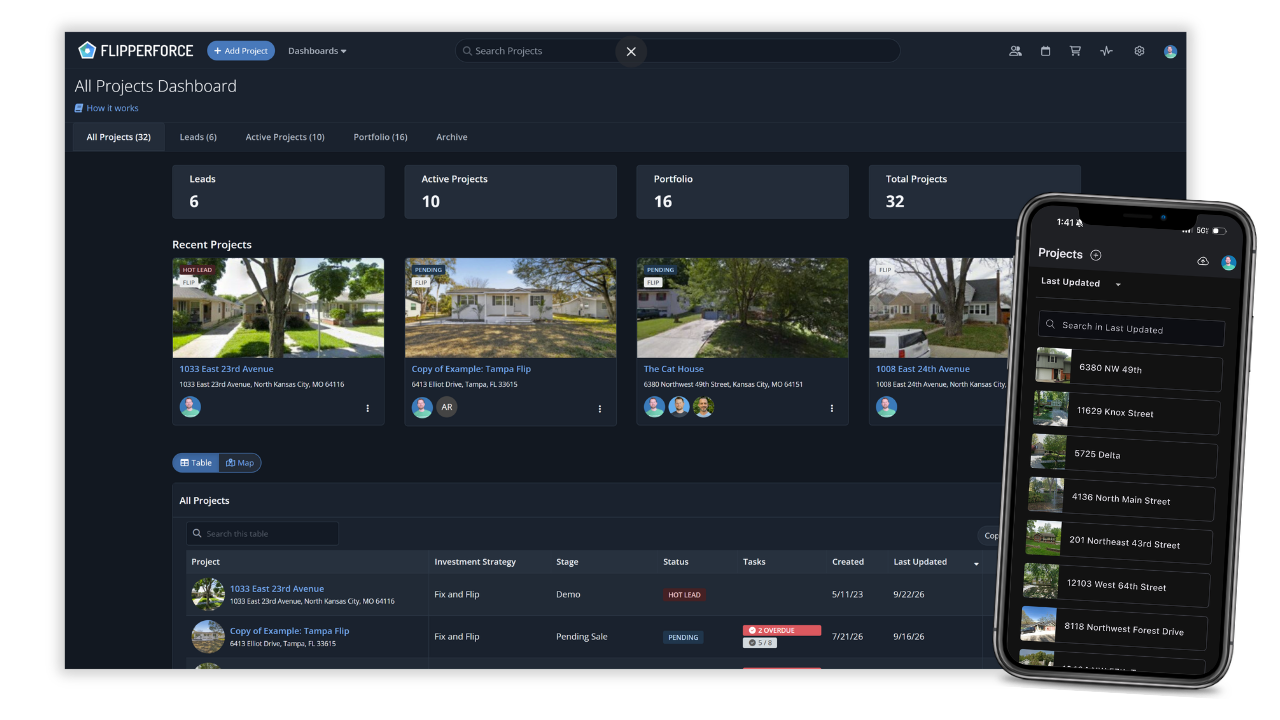
웹 대시보드와 휴대전화의 프로젝트 목록을 함께 배치한 공식 소개 이미지입니다. 어두운 표면 안에서 카드 · 표 · 상태색의 역할을 볼 수 있습니다.
소개 이미지에서는 작업 표면의 위계를, 웹 설정에서는 세 가지 선택을, 모바일 화면에서는 현재 선택을 보여 주는 진입점을 읽어 보세요. 세 장의 역할을 구분하면 테마의 표현과 선택 경험을 함께 검토할 수 있습니다.[70]
웹의 선택과 모바일의 현재 상태
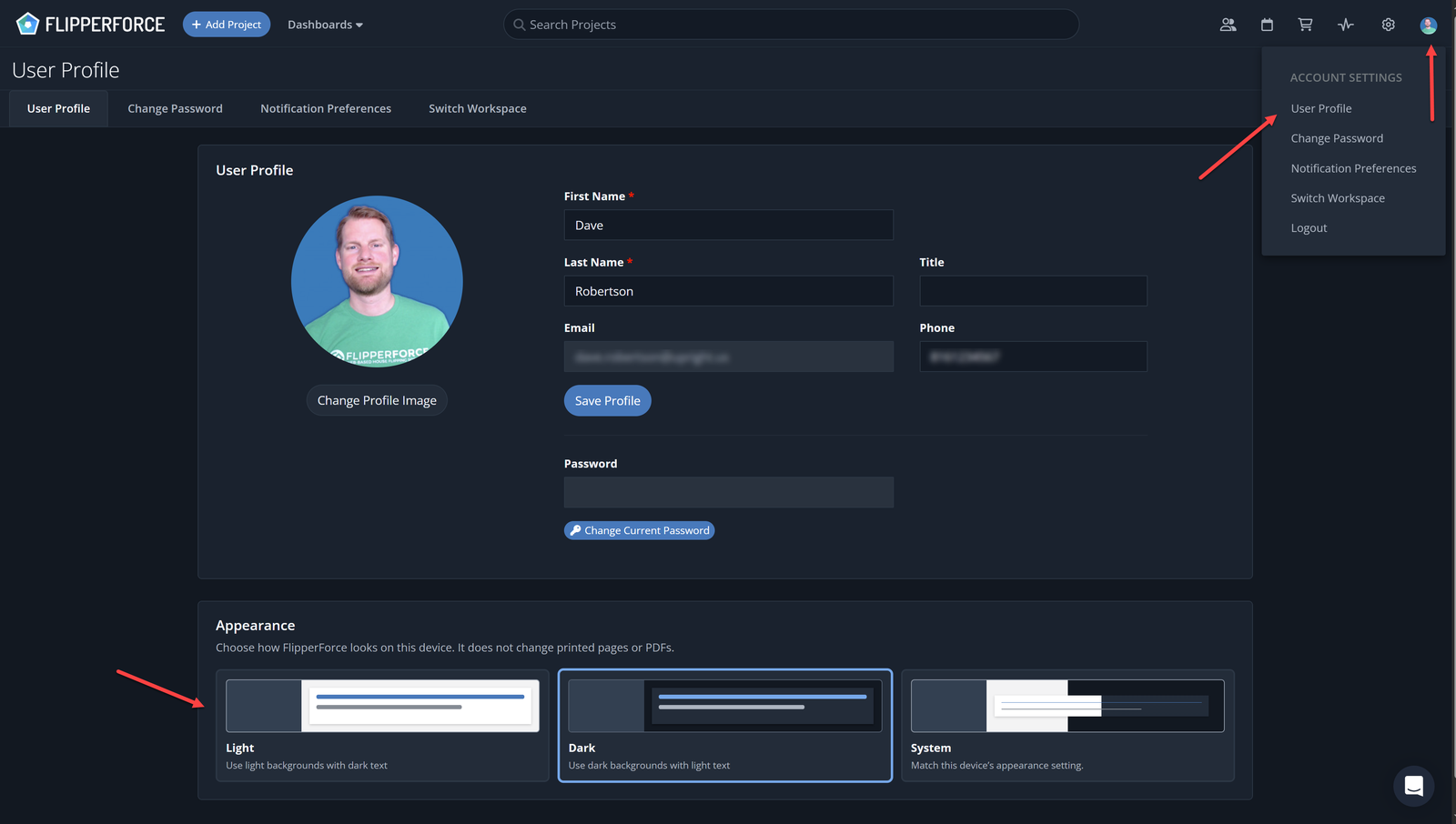
User Profile의 Appearance 영역에 Light · Dark · System 선택 카드가 보이고 Dark가 선택되어 있습니다. 공식 이미지의 화살표는 설정으로 가는 위치를 안내합니다.
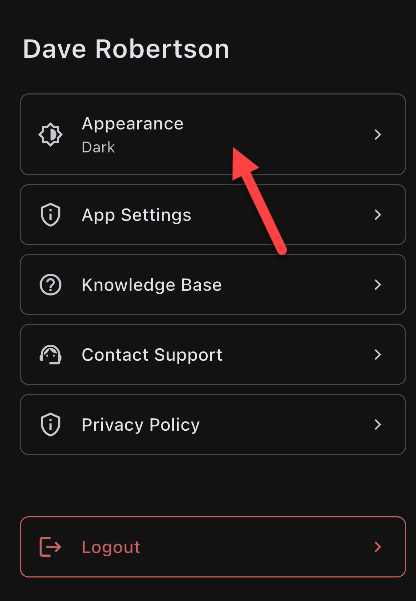
모바일 계정 설정의 Appearance 행에 Dark가 표시됩니다. 이 화면은 현재 선택과 설정 진입점을 보여 주며, 세 가지 선택을 펼친 화면은 아닙니다.
웹은 Light · Dark · System 선택 카드를 보여 주고 모바일은 Appearance 행에 현재 Dark를 표시합니다. 두 이미지가 같은 단계의 화면인 것처럼 설명하지 않고, 선택과 진입의 역할을 비교해 보세요.[70]
표현의 원리
판단과 적용
배경 · 표면 · 본문 · 보조 글자 · 오류 · 선택 상태를 역할별로 비교해 보세요. 사진과 차트 안의 글자도 확인하세요. 인쇄와 PDF처럼 밝은 배경이 필요한 출력물이 있다면 화면 설정과 별도의 규칙을 정하고 안내해 주세요.[70]
- 어두운 화면의 가독성 · 피로 · 전력 효과를 일괄적으로 보장하지 않습니다. 글자 · 경계 · 상태색을 실제 기기와 조명에서 확인하세요.
가볍고 오래 쓰는 웹
Clarence Workspaces는 2026년 9월 1일 새 이름 · 도메인 · 사이트를 함께 출시했습니다. 제작자는 홈페이지 HTML이 약 1.16MB에서 170KB로 줄었고, 공통 스타일과 데이터 기반 템플릿으로 여러 건물 · 회원 · 회의실 페이지를 관리한다고 설명합니다. 자원 효율을 전송할 코드와 오래 유지할 구조에서 읽는 사례입니다.
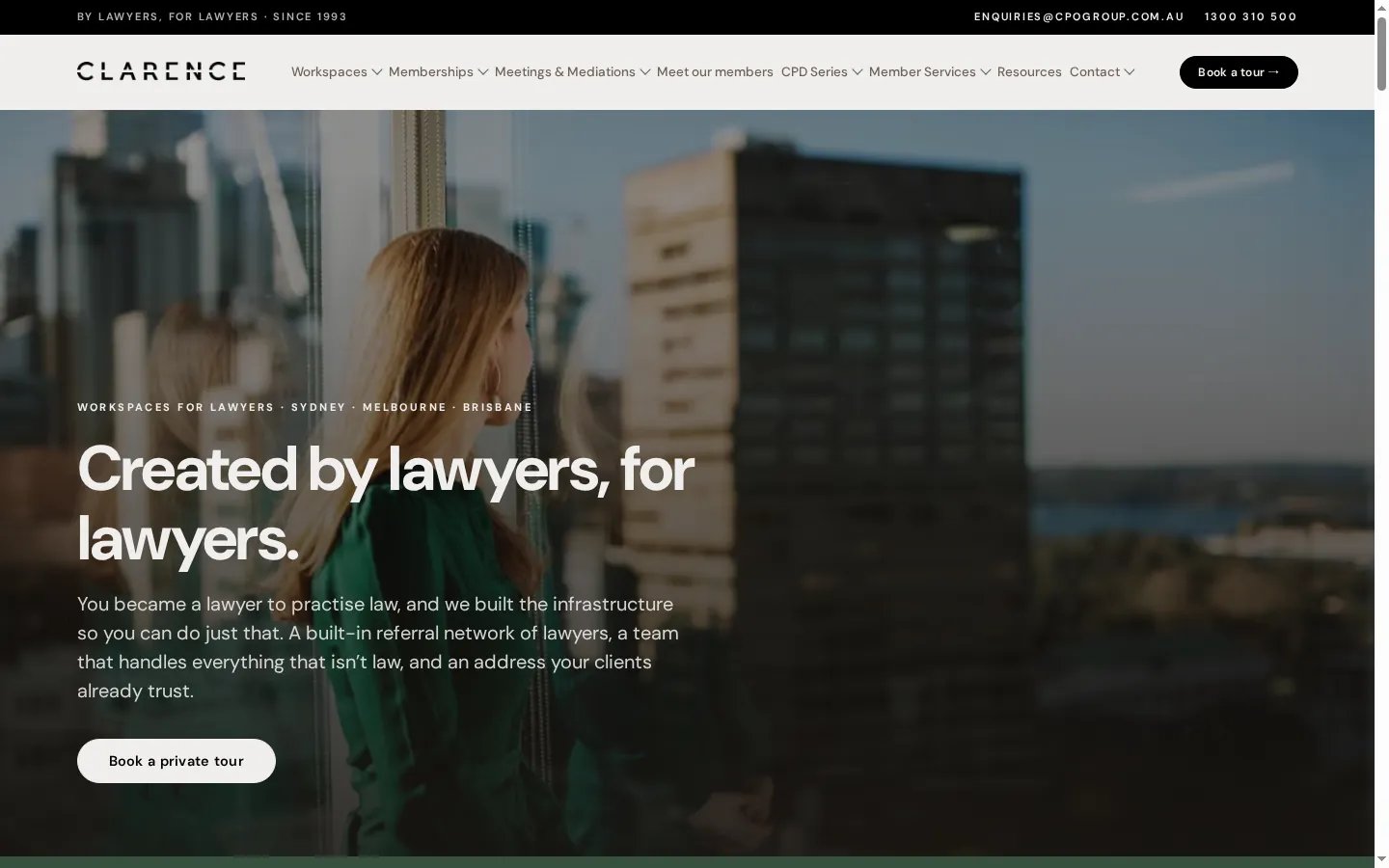
사진 중심의 홈 위에 공간 · 회원 · 회의실 · 자료로 이어지는 공통 탐색이 놓입니다. 제작자의 HTML 무게 감소 보고를 화면의 단순함이나 사진 제거로 해석하지 않는 출발점입니다.
원본 홈페이지는 확인했지만 내장 메뉴 조작은 미검증입니다. 현재는 원본을 새 창에서 엽니다.
건물 안내와 회원 목록에서 확인하는 공통 구조
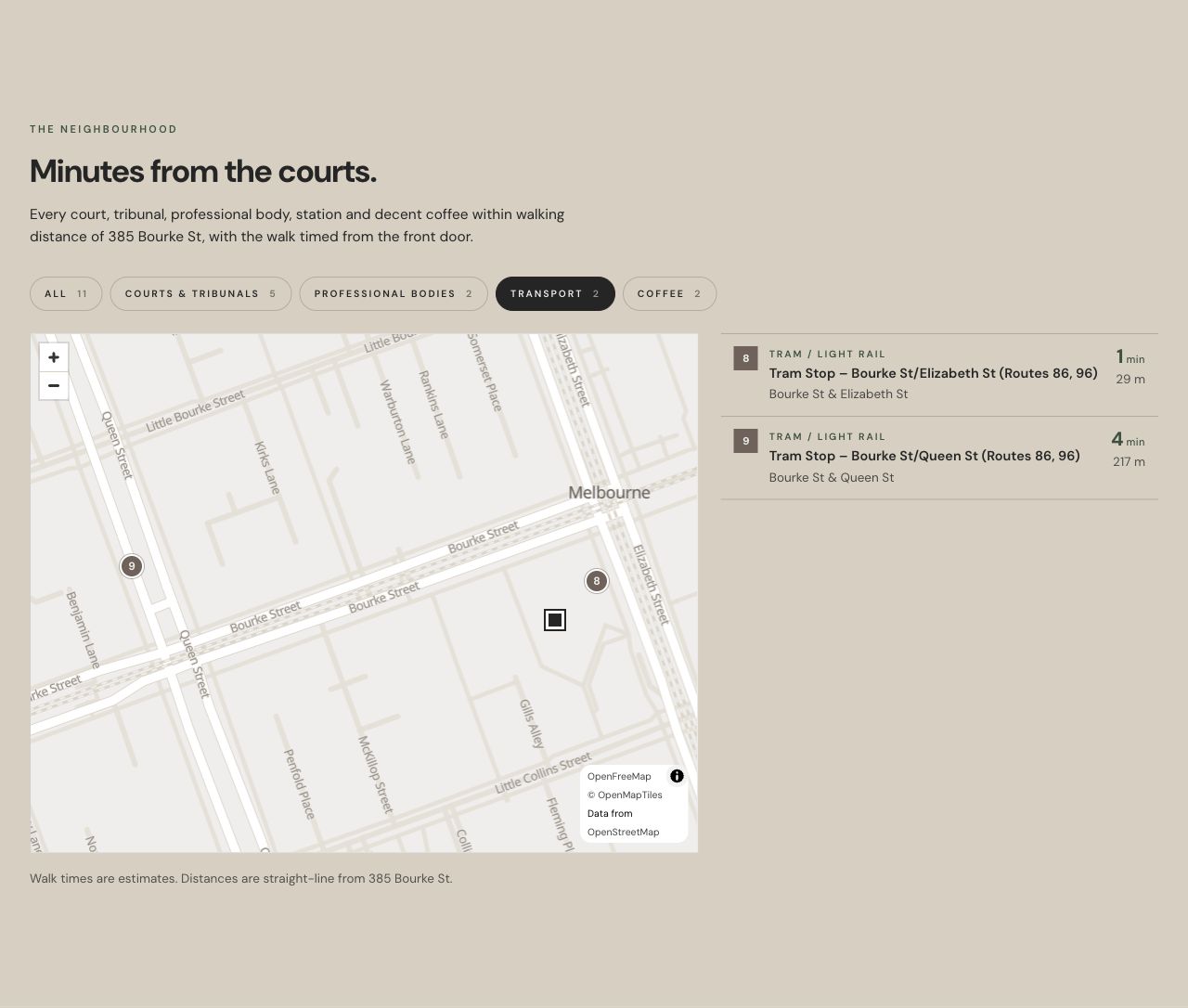
Transport를 선택하자 전체 11개 항목이 두 정거장으로 줄고 지도 번호 8 · 9와 오른쪽의 같은 정거장 설명이 함께 표시됐습니다. 지도와 글 목록을 연결한 건물별 콘텐츠 구조입니다. 화면은 도보 시간이 추정치이며 거리는 직선거리라고 안내합니다.
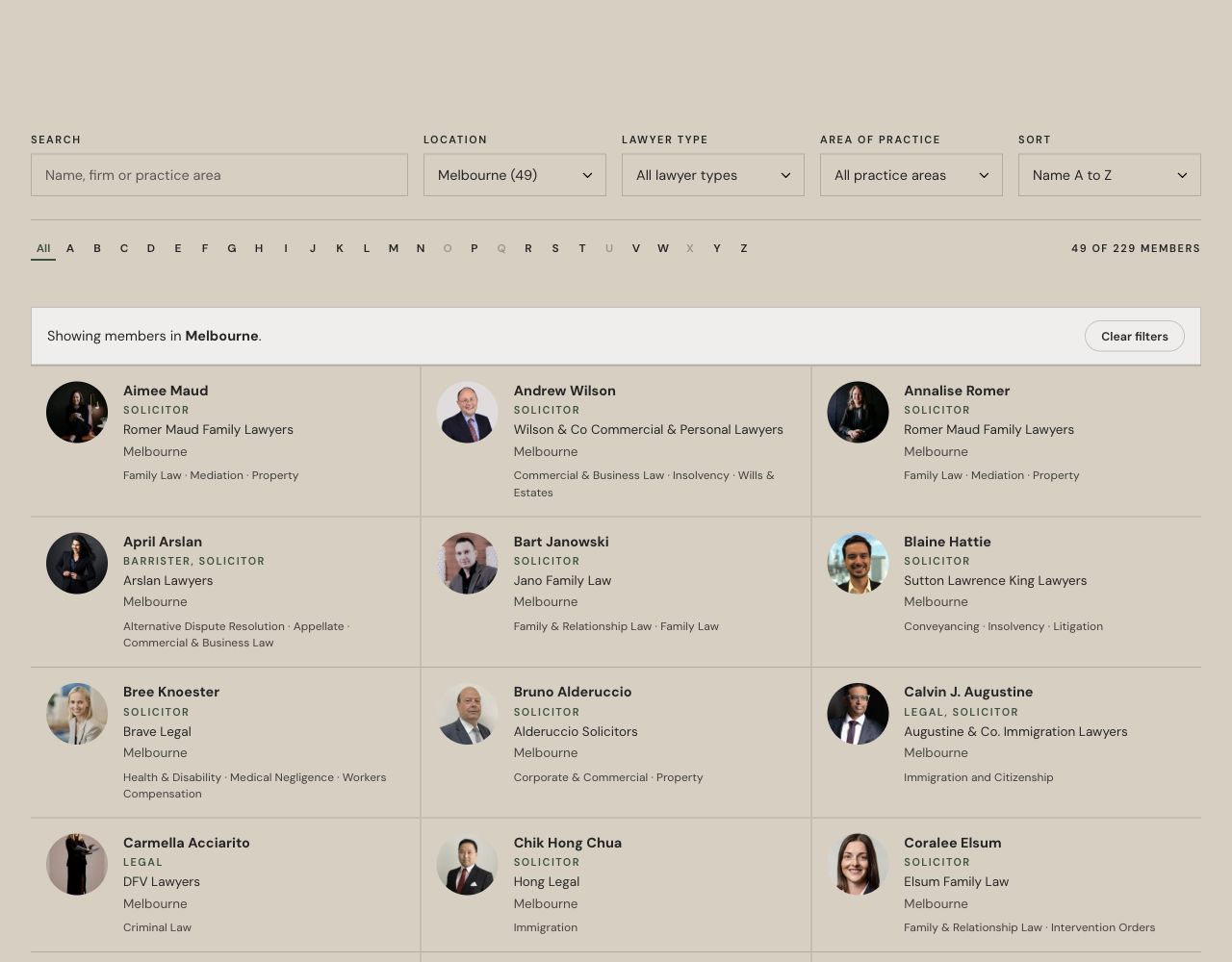
Location에서 Melbourne을 선택하자 표시 결과가 229명 중 49명으로 바뀌고 활성 필터와 회원 목록이 함께 나타났습니다. 현재 접속 시점의 공개 목록이며 제작자가 설명한 출시 당시 데이터 규모나 효율 성과를 대신하는 수치가 아닙니다.
표현의 원리
판단과 적용
반복되는 콘텐츠는 템플릿과 데이터로 관리하고, 공통 스타일과 수정 권한을 정해 주세요. 미리 렌더링한 본문이 검색과 보조 기술에서도 읽히는지 확인하세요. 자원 절감을 주장할 때는 비교 대상 · 단위 · 측정 조건을 함께 남겨 주세요.[60]
- 탄소 절감량은 측정 근거가 있을 때 제시하세요. 가벼워진 페이지가 사용 목적도 충족하는지 확인하세요.
원문 · 근거 자료
자료 확인 범위는 2026년 11월 3일까지입니다. 2027년 상반기 전망은 편집 해석이며, 시각 자료의 공개 사용 조건을 개별 확인 중인 비공개 검토본입니다.
- [39]OXYAtum — brand, website and motion 2026.09 공개본문으로 돌아가기 ↩
- [40]Pentagram / AREA 17Pentagram Archive — 원본 검색·자료 상세·색상 재탐색 공개 시점 미확인본문으로 돌아가기 ↩
- [41]The Webby AwardsPentagram Archive — Best User Experience, Webby Winner 2026 2026 · 수상본문으로 돌아가기 ↩
- [42]Adobe Experience LeagueSmart tagging with AI Assistant 본문으로 돌아가기 ↩
- [43]Adobe Experience LeagueWhat’s new in the2026.09.0 release(September2026) 2026.09 공개본문으로 돌아가기 ↩
- [44]Figma / Luke Zhang, Johnny Dallas, Aosheng RanIntroducing Specs: Markdown as a medium 2026.10.15본문으로 돌아가기 ↩
- [45]Noor Mtir / CodropsReal Folds, Real Fire 2026.10.18본문으로 돌아가기 ↩
- [46]npm / Noor Mtirpaperlab package publication metadata 2026.07.29본문으로 돌아가기 ↩
- [47]Noor MtirPaperlab official repository and NOTICE 본문으로 돌아가기 ↩
- [48]Adwait Tagalpallewar(CheeseCakeyy)First actual Bento home creation 2026.08.21본문으로 돌아가기 ↩
- [49]Adwait Tagalpallewar(CheeseCakeyy)Original Adwait Home composition frozen in October2 source 2026.10.02본문으로 돌아가기 ↩
- [50]Adwait Tagalpallewar(CheeseCakeyy)Original uneven grid definitions 본문으로 돌아가기 ↩
- [51]Adwait TagalpallewarAdwait public portfolio 본문으로 돌아가기 ↩
- [52]Adwait Tagalpallewar(CheeseCakeyy)Adwait Tagalpallewar original bento portfolio repository 본문으로 돌아가기 ↩
- [53]JKJR Digital DevelopmentALT Solutions — project case study 본문으로 돌아가기 ↩
- [54]ALT Solutions LLCAccessibility Statement 본문으로 돌아가기 ↩
- [55]ALT Solutions LLCServices — ALT Solutions 본문으로 돌아가기 ↩
- [56]Edoardo Lunardi / CodropsShape-aware ASCII renderer 2026.09.04본문으로 돌아가기 ↩
- [57]Edoardo LunardiASCII Logo original source 본문으로 돌아가기 ↩
- [60]furtzdesignsClarence Workspaces: new name, new platform, nine weeks 본문으로 돌아가기 ↩
- [61]Clarence Workspaces385 Bourke Street — neighbourhood 본문으로 돌아가기 ↩
- [62]Clarence WorkspacesMember directory 본문으로 돌아가기 ↩
- [63]Courier / Thomas SchiavoneBuild and launch a hosted preference center that looks great on web and mobile 2026.07.18본문으로 돌아가기 ↩
- [64]Courier changelog / Emily LaneRedesigned Preferences Editor and hosted preference center 2026.07.18본문으로 돌아가기 ↩
- [65]Edward / Framer Communitybyedwrd.com original site and distinct creator-submitted interface views 2026.09.29본문으로 돌아가기 ↩
- [66]Edward / @by.edwrdEdward original personal portfolio launch announcement 2026.09.29본문으로 돌아가기 ↩
- [67]EdwardEdward personal portfolio official site 본문으로 돌아가기 ↩
- [70]FlipperForceDark Mode, Web and Mobile 2026.09.22본문으로 돌아가기 ↩
- [74]Google — The KeywordIntroducing Playground: Create and play custom games 2026.10.07본문으로 돌아가기 ↩
- [75]Miguel Ángel Durán(midudev)Original scroll engine creation commit 2026.10.08본문으로 돌아가기 ↩
- [76]Miguel Ángel Durán(midudev)margarethamilton.dev original maker repository and screenshots 본문으로 돌아가기 ↩
- [77]Miguel Ángel Durán(midudev)Original scene progress engine 본문으로 돌아가기 ↩
- [78]Linear documentationInbox 본문으로 돌아가기 ↩
- [79]Linear changelogPriority Inbox 2026.09.03본문으로 돌아가기 ↩
- [80]Charlotte Cu / Framer GalleryThe Living Room — Framer Gallery 2026.10.19본문으로 돌아가기 ↩
- [81]John Polacek / CodropsMuseum of Motion 제작기 2026.10.26본문으로 돌아가기 ↩
- [82]John PolacekMuseum of Motion — Pointer action-stage original source 본문으로 돌아가기 ↩
- [83]John PolacekMuseum of Motion original repository 본문으로 돌아가기 ↩
- [86]PleoEvolving the Pleo brand 2026.09.03본문으로 돌아가기 ↩
- [87]SkyeSharkSeedThree real species selector and controls source 본문으로 돌아가기 ↩
- [88]SkyeSharkSeedThree July4 original whole environment screenshot replacement history 2026.07.04본문으로 돌아가기 ↩
- [89]SkyeSharkSeedThree original source and official UI views 본문으로 돌아가기 ↩
- [90]SkyeSharkSeedThree first public alpha release 2026.07.04본문으로 돌아가기 ↩
- [91]Google Workspace / Eric BirnbaumTurn your data into action: 6 mini apps you can create with Sheets canvas 2026.09.10본문으로 돌아가기 ↩
- [92]Google Workspace UpdatesUse Google Sheets canvas to visualize and interact with your data 2026.08.13본문으로 돌아가기 ↩
- [93]Shopify NewsIntroducing Canvas: Opening the aperture on online store design 2026.10.01본문으로 돌아가기 ↩
- [94]Shopify ChangelogDesign a fully bespoke store with Canvas 2026.10.01본문으로 돌아가기 ↩
- [95]Spotify NewsroomJust Say the Word: A More Personal Way to Ask, Discover, and Listen 2026.07.14본문으로 돌아가기 ↩
- [96]Yichen Xie / CodropsYichen Xie — 바꾸고 터뜨리는 첫 화면 2026.10.06본문으로 돌아가기 ↩
- [97]Yichen XieYichen Xie official portfolio 본문으로 돌아가기 ↩
- [98]Naza AlakijaNaza official About component 본문으로 돌아가기 ↩
- [99]Brendan Kavanagh / ContraNaza Alakija - Squarespace Website Restructure and Redesign 2026.10.30본문으로 돌아가기 ↩
- [100]Naza Alakija / Evoca FoundationNaza Alakija official website 본문으로 돌아가기 ↩
- [101]Matias Gonzalez Fernandez / CodropsFrom Rays to Meshes: Building Vercel’s Prism with vgpu 2026.09.03본문으로 돌아가기 ↩
- [102]Vercel / Matias Gonzalez Fernandezvgpu original prism source creation history 본문으로 돌아가기 ↩
- [103]Shopify NewsExponential: Shopify’s Fall26 Edition 2026.10.28본문으로 돌아가기 ↩
- [104]Google / Google DeepMindIntroducing Gemini 3.8 Live and 3.8 Live Extended Thinking 2026.09.15본문으로 돌아가기 ↩
- [105]Figma BlogHow to design agentic tools for work 2026.04.29본문으로 돌아가기 ↩
- [106]Nielsen Norman GroupState of UX 2026: Design Deeper to Differentiate 2026.01.16본문으로 돌아가기 ↩
- [107]BUNQ LABSBUNQ LABS — studio website 공개일 미표기본문으로 돌아가기 ↩
- [108]Abhigna B / BUNQ LABSOur new website is live — creator announcement 2026.08.20본문으로 돌아가기 ↩
- [109]Square43Belgrade Arbor — Square43 제작 사례 공식 제작 소개에서 웹사이트의 정확한 최초 공개일을 확인하지 못했습니다. 별도 런칭 게시의 상대 시점은 절대 날짜로 환산하지 않습니다.본문으로 돌아가기 ↩
- [110]Belgrade ArborBelgrade Arbor 공식 웹사이트 현재 웹사이트의 최초 공개일은 미확인입니다.본문으로 돌아가기 ↩
- [111]Embark StudioParabolic — Embark Studio 제작 사례 2026년 프로젝트, 22페이지, Next.js 및 2026년 9월 Lighthouse 맥락을 설명합니다. 프로젝트 연도 · 성능 측정월은 최초 공개일이 아닙니다.본문으로 돌아가기 ↩
- [112]Banzai InternationalBanzai의 Parabolic 전략 및 새 웹사이트 발표 2026-08-06본문으로 돌아가기 ↩
- [113]Obys × DESFORMAT — Obys × DES 2026-11-05에 원본 확인. 사이트의 정확한 최초 공개일은 확인하지 못했습니다.본문으로 돌아가기 ↩
- [114]Viacheslav Olianishyn / ObysFORMAT 프로젝트 공개 안내 2026-11-05 확인 시 상대 날짜 2개월 전으로 표시됨. 정확한 최초 공개일은 확인하지 못했습니다.본문으로 돌아가기 ↩
- [115]Communication Arts / ObysFORMAT — Webpick 제작자 인터뷰를 형태와 구성 설명에 사용합니다. 인터뷰 날짜를 프로젝트 최초 공개일로 취급하지 않습니다.본문으로 돌아가기 ↩
- [116]FrontifyFrontify product overview — Remix workflow 설명형 체험 최초 공개 시점 미확인본문으로 돌아가기 ↩
- [117]OFF+BRAND / WebflowHow OFF+BRAND combined Webflow and Rive for Frontify 2026.05.20 · 문서 최종 수정본문으로 돌아가기 ↩
- [118]Brandon YasinBrandon Yasin — Creative Director & Designer 2026.10.24 SOTD 표기 · 최초 공개일 미확인본문으로 돌아가기 ↩
- [119]Brandon Yasin and Aslan GM / CodropsGolden at Sunset, Olive at Night: The Making of Brandon Yasin’s Portfolio 2026.11.04 · 제작 소개 발행 · 본문 직접 열람 제한본문으로 돌아가기 ↩
- [123]Bruno SimonBruno Simon — official portfolio 최초 공개일 별도 미확인 · 공식 원본본문으로 돌아가기 ↩
- [124]Bruno SimonBruno Simon — new portfolio is LIVE 2025.12.09 · 새 포트폴리오 공개 발표 · X 원문403/검색 인덱스 확인본문으로 돌아가기 ↩
- [125]The Webby AwardsBruno’s Portfolio — 2026 Webby Technical Achievement 2026 · Webby/People’s Voice 수상본문으로 돌아가기 ↩
- [126]invoicemon / Mighilinvoicemon — browser invoice workflow 최초 공개일 미확인 · 공식 원본본문으로 돌아가기 ↩
Figma의 제품명과 상표는 해당 권리자에게 귀속됩니다. 이 글은 heyyystudios의 독립적인 교육 · 분석 콘텐츠이며 Figma의 제휴 · 후원 · 승인을 의미하지 않습니다.
Google 및 Google Search는 Google LLC의 상표입니다. 이 글은 heyyystudios가 독립적으로 작성한 해설이며, Google의 제휴 · 후원 · 승인을 의미하지 않습니다.
The Intercom name and logos are the trademarks or service marks of Intercom, Inc. or its affiliates in the U.S. and other countries. 이 글은 heyyystudios의 독립적인 해설이며 Intercom의 제휴 · 후원 · 승인을 의미하지 않습니다.
중심 마크와 정렬된 이름 · 버튼을 먼저 보세요. 아래 About에서는 같은 거친 선이 본문과 인물사진을 둘러싸는 방식으로 바뀝니다. Work 화면의 작은 붓선은 탐색 구조와 함께 읽는 보조 응용입니다.[99][100][98]